まず試してみよう
My Schedule を手早く見てみるには、Asprova に同梱されているものを使うのが一番簡単です。ダウンロードも、サーバの準備も、ライセンスの設定も不要で、数分で自分の計画を WEB ブラウザで確認できます。
このページは、My Schedule を評価される方向けです。専用のマシンで、同僚の方々と、有償プランで本格的に運用する場合は、サーバを導入しようから始めてください。
My Schedule を起動しよう
最新版の Asprova には My Schedule が同梱されています。スタートメニューから起動すると、WS コントロールパネルが開きます。
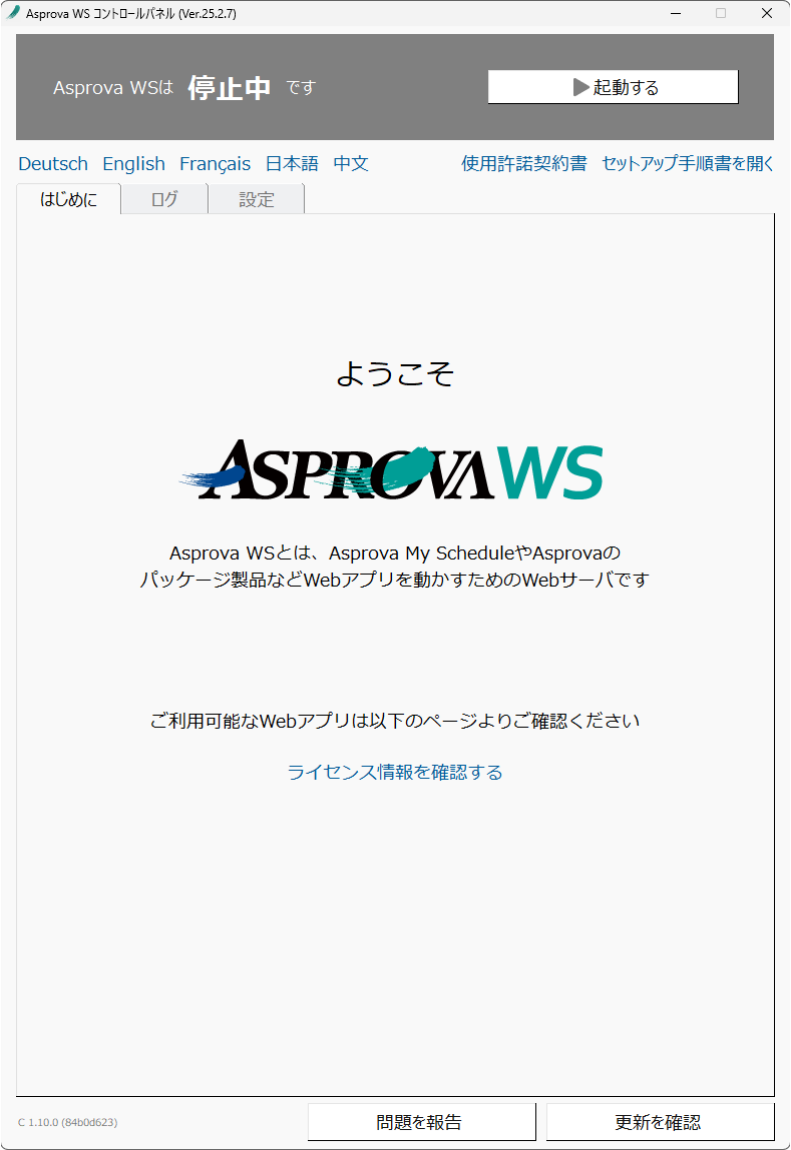
ウィンドウ上部の [Asprova WS を起動する] ボタンを押しましょう。
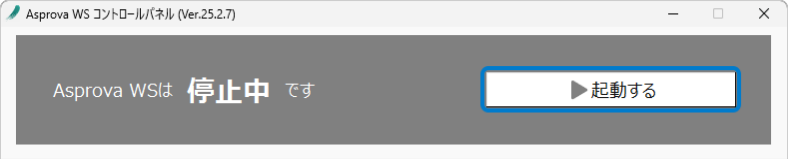
起動すると、ボタンの背景色が緑色になり、[Asprova WS を停止する] に変わります。
Windows セキュリティのウィンドウが表示され、ファイアウォールにより Node.js JavaScript Runtime がブロックされている場合は、許可してください。
コントロールパネルは、My Schedule を利用する間、起動したままにしておく必要があります。
WEB ブラウザで開こう
コントロールパネルの [設定] タブにある ホスト(IP) と ポート番号 を :(半角コロン) で繋げた文字列を WEB ブラウザに入力します。デフォルトのままであれば http://127.0.0.1:80 です。
admin アカウントでログインしましょう。
| ユーザ名 | admin |
| 初期パスワード | *qkCMt4Ut5 |
Asprova 体験ツアーで作成したプロジェクト
Asprova 体験ツアーは、簡単に My Schedule を体験して頂くために用意した特別な内容です。体験ツアーを起動していない時は、My Schedule から体験ツアーのプロジェクトにアクセスすることはできません。
お手元のデータで評価される場合は、Asprova のサンプルファイルを利用するか、運用中のプロジェクトを My Schedule にアップロードしてください。
ライセンスなしで使える範囲
ライセンスを設定していないサーバではフリープランが利用できます。評価には十分な範囲で、プロジェクト 1 つ、表示期間は最大 14 日間、画面ごとにスタイル 1 つ、同時閲覧は 1 人までです。詳しくはプランとプロジェクト数の上限をご覧ください。この範囲を超えて利用する場合はライセンスを設定しようへ進んでください。
この先の手順
ここから先は、通常の導入と同じ手順です。
- プロジェクトを作成しよう — プロジェクトを追加して、共有する画面を選択します。
- Asprova と連携しよう — プラグインを導入して、計画データをアップロードします。
- 実績を収集しよう — WEB ブラウザで実績を入力し、Asprova にダウンロードします。
- ユーザと共有しよう — サーバが他の方から見える状態になってから行います。