メインコンテンツまでスキップ

Ver.26.1.11

Component versions ▾

ログインページ・トップページのデザインの変更​

ログインページ

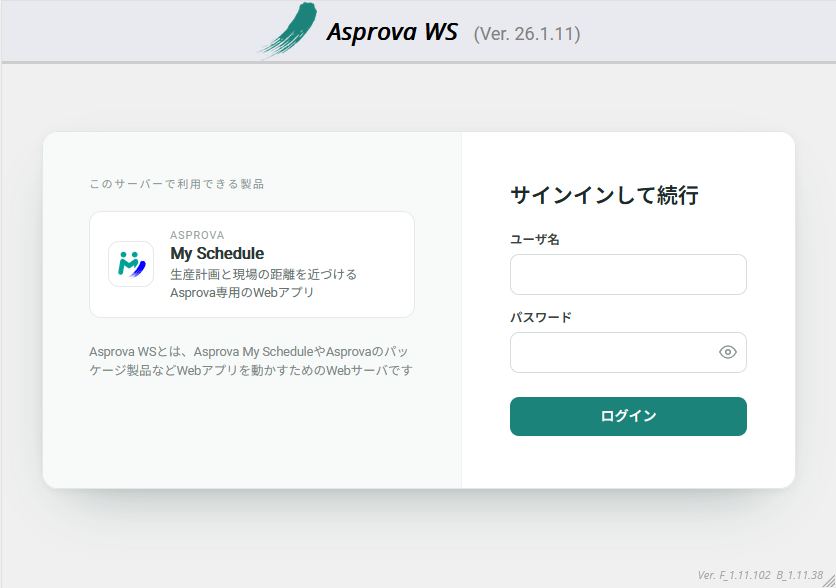
ログインページのデザインを刷新しました。 「Asprova My Schedule」に代わって、My Schedule を提供するサーバを表す「Asprova WS」の表記が表示され、その横にこのサーバが提供する製品の一覧が並びます。 現状では、表示されうる製品は My Schedule のみです。

トップページのデザインも、一部変更されています。

改善と不具合修正​

  1. (機能追加) 資源ガントチャートとオーダガントチャートのテーブル部の文字色が、Asprova で設定された色に従うようになりました。すでに対応している左部文字式・左部背景色式に加えて、「資源左部文字色式」と「オーダ左部文字色式」のスタイル設定が反映されます。本機能には Asprova 18.1.0.96 以降が必要です。それより前のバージョンでは、文字色は従来のままとなります。
  2. (改善) My Schedule のプロジェクトのページが、/my-schedule/projects/... のように /my-schedule/ 以下のアドレスで開くようになりました。これまでの /projects/... のリンクやブックマークは自動的に転送されますので、保存済みのリンクはそのままご利用いただけます。
  3. (改善) ブラウザのタブのタイトルとアイコンが、表示しているページに合わせて変わるようになりました。My Schedule が割り当てられているプロジェクトのページでは My Schedule のロゴとともに「Asprova My Schedule」が、ホームページでは「Asprova WS」が表示されます。
  4. (不具合修正) 作業テーブルで開始・終了ボタンを押した際に、セルに実績日時が二重に表示されていた問題を修正しました。(v26.1.10 からの現象)
  5. (不具合修正) 資源ガントチャートで、他のビューに切り替えて戻った後にカレンダーヘッダが表示されなくなる問題を修正しました。
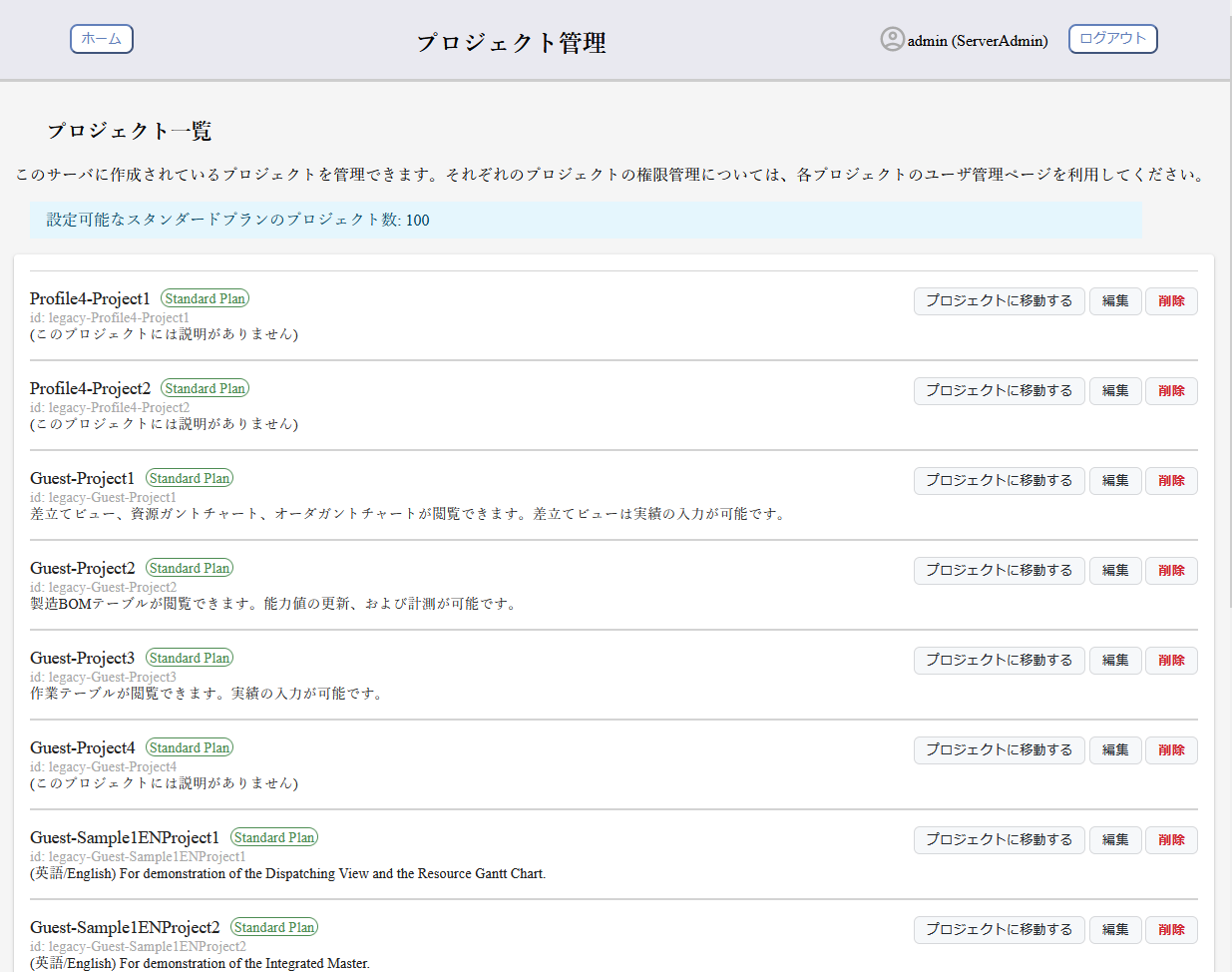
  6. (不具合修正) プロジェクトのページで権限が確認されるようになりました。プロジェクトの詳細設定のページにはプロジェクト管理者の権限が、その他のプロジェクトのページにはそのプロジェクトに招待されていることが必要となります。以前はログインしているユーザであれば誰でも開くことができました。権限が不足している場合は、その旨のメッセージが表示されます。
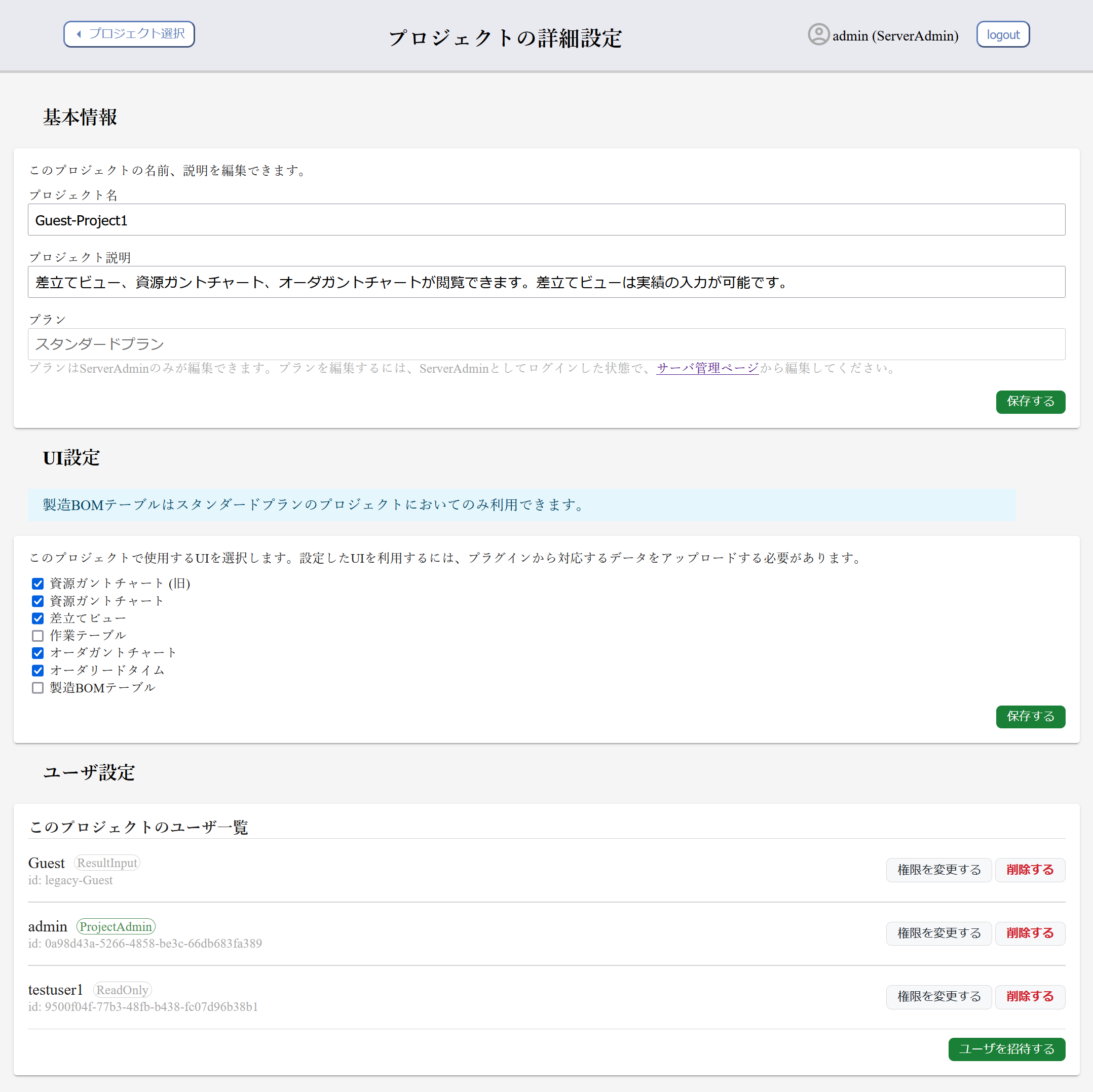
  7. (改善) プロジェクトの詳細設定のユーザ一覧と招待ダイアログで、表示名が設定されているユーザは 表示名 (ユーザ名) の形式で表示されるようになりました。招待ダイアログでのユーザ検索も、表示名に対して一致するようになりました。
  8. (不具合修正) ライセンスのプロジェクト数の制限によってプロジェクトの保存が拒否された際に、到達した上限がメッセージに示されるようになりました。
  9. (不具合修正) プロジェクトの設定を変更した場合などにサーバへ到達できなかったとき、その旨が表示されるようになりました。
  10. (不具合修正) 同時接続ユーザ数を、ブラウザの Cookie 単位ではなくセッション単位で数えるようになり、ログアウトによってその接続枠が確実に解放されるようになりました。以前は、Cookie を持たない状態で複数のリクエストを同時に送信したクライアントがリクエストごとに接続枠を消費することがあり、ログアウトで解放できるのはそのうちの 1 つだけで、残りは 15 分後にタイムアウトするまで占有されたままとなっていました。
  11. (機能追加) ユーザを削除した際に、そのユーザのセッションが保持していた同時接続の枠も解放されるようになりました。以前は、解放できる人が誰もいないまま 15 分間占有され続けていました。
  12. (改善) オンラインライセンスを使用するために Asprova ID でログインする際のエラーメッセージが、実際の原因を示すようになりました。Asprova ID またはパスワードの誤り、インターネットに接続されていない、社内やプロキシの証明書が拒否された、プロキシの問題、サーバのエラーといった原因が、技術的なコードとともに表示されます。以前は「ログインに失敗しました」という一律のメッセージのみでした。
  13. (改善) サーバ自身の HTTPS 通信が、Windows の証明書ストアにインストールされている証明書を信頼するようになりました。社内認証局や TLS を検査するプロキシの配下でも、その証明書が証明書ストアにインストールされていれば、設定を行わずにオンラインライセンスの認証が成功します。社内認証局の証明書を信頼させる をご覧ください。
  14. (改善) Windows の証明書ストアにインストールできない認証局の証明書のために、PEM ファイルのパスを指定する extra_ca_certs 設定を追加しました。指定した証明書は、証明書ストアの代わりではなく、それに加えて信頼されます。
  15. (改善) サーバの設定ページで、使用できない e-プロテクタについて表示される警告が、表示言語に従って表示されるようになりました。
  16. (不具合修正) メンテナンスモード の判定が、プロジェクトのプランの変更時だけでなく、プロジェクトの作成時と削除時にも行われるようになりました。以前は、ライセンスの上限を超える原因となっていたプロジェクトを削除しても、次回のライセンス再認証またはサーバの再起動までメンテナンスモードが解除されませんでした。
  17. (改善) フロントエンドと同梱のドキュメントが Cache-Control: no-cache とともに配信されるようになり、ブラウザがページを読み込むたびにサーバへ確認するようになりました。以前は、サーバを更新した後もブラウザがキャッシュされたページを数日にわたって読み込み続けることがありました。
  18. (セキュリティ) プロジェクトのデータや設定に由来する文字列に対する HTML インジェクションへの耐性を強化しました。プロジェクト名などに HTML が含まれていても、常にそのままの文字列として表示されます。
Ver.26.1.10

Component versions ▾

改善と不具合修正​

  1. (改善) ログインページの初期ログイン方法を、?method=local または ?method=active-directory クエリパラメータで指定できるようになりました。
  2. (改善) WSサーバへのプラグインの通信が、自動的にシステムのプロキシを使用するようになりました。
  3. (不具合修正) 資源ガントチャートにて、使用指図バーの色が正しく表示されない場合がある問題を修正しました。
  4. (不具合修正) ライセンス認証管理ダイアログを閉じる際にエラーが発生していた問題を修正しました。

Ver.26.1.9

Component versions ▾

改善と不具合修正​

  1. (不具合修正) ガントチャートにて、「資源左部文字式」や「オーダ左部文字式」で定義した改行が、誤って空白として表示されていた問題を修正しました。
  2. (不具合修正) プロジェクトにユーザを招待する際のダイアログでのユーザ検索が、ユーザIDおよび名前に対する部分一致で結果を返すようになりました。以前は完全一致が必要でした。(v26.1.3 からの現象)
  3. (改善) プラグインに内蔵されたダウンローダーで新しいバージョンをダウンロードした際、ダウンロード完了後にダウンロードしたファイルのパスがダイアログに表示されるようになりました。

Ver.26.1.8

Component versions ▾

改善と不具合修正​

  1. (不具合修正) My Schedule が HTTP で接続されているとき、「ユーザ設定」ページでのユーザ作成が不可能となっていた問題を修正しました。(v26.1.3 からの現象)
  2. (不具合修正) 英語のまま未翻訳となっていたいくつかのエラーメッセージに翻訳を追加しました。
  3. (改善) 「ユーザ設定」ページにて、表示名が設定されているユーザは 表示名 (ユーザ名) を表示するように変更しました。

Ver.26.1.7

Component versions ▾

改善と不具合の修正​

  1. (改善) 作業テーブル・差立てビューにおいても、作業URLに対応しました。
  2. (改善) My Schedule のデバッグ機能にアクセスするための隠しページを追加しました。不具合調査時にこのページを案内することがあります。

Ver.26.1.6

Component versions ▾

改善と不具合の修正​

  1. (不具合修正) テーブル系の画面のスタイルに仮想プロパティが含まれるとき、アップロード時に適切に処理されず、My Scheduleで見たとき空文字列となっていた問題を修正しました。
  2. (不具合修正) テーブル系の画面において、表示名・別名が設定されていないプロパティが表示されたとき、ヘッダに空文字列が表示されていた問題を修正しました。

Ver.26.1.5

Component versions ▾

改善と不具合の修正​

  1. (改善) 「副資源への接続線を非表示にする」設定を資源ガントチャートに追加しました。
  2. (改善) 実験的な機能として「使用ログ」機能を追加しました。詳細は ドキュメント をご覧ください。
  3. (不具合修正) 資源ガントチャート (シフト毎の製造数量表示) にて自動更新の設定が正しく適用されていなかった問題を修正しました。
  4. (不具合修正) 作業テーブルにて作業グループに対する実績入力ができないようにしました。

Ver.26.1.4

Component versions ▾

改善と不具合の修正​

  1. 作業テーブルをアップロードするとき、少なくとも一つのグループメンバーの作業がアップロード期間内に割り付けられている場合は、作業グループ自体が割り付けられていなくてもその作業グループをアップロードするようにしました。
  2. 「一時的に隠す」ボタンを押しても、ライセンスの期限切れが近づいているときに表示される警告メッセージが一定期間非表示になっていなかった問題を修正しました。この不具合により、ボタンを押してもページをリロードすると常に表示されていました。
  3. 「過去のデータを削除」に25日以上の値を設定した場合、過去の実績データの削除が全く行われていなかった不具合を修正しました。
  4. 作業テーブルなどのテーブル系画面で配列値のプロパティをスタイルに含めてアップロードしたとき、配列の一番最初の値のみがアップロードされていた問題を修正しました。
  5. オンラインアップデート機能を使用したとき、コントロールパネル以外のコンポーネントはアップデートに成功したにもかかわらず、コントロールパネル自身のみアップデートに稀に失敗する問題を修正しました。この不具合が発生すると、パッケージ全体の整合性が失われ次回以降のオンラインアップデートに失敗します。

Ver.26.1.3

Component versions ▾

資源ガントチャート​

URL の表示​

作業のプロパティ「(My Schedule)作業URL」(Work_MyScheduleOperationURL) を設定し資源ガントチャートをアップロードすることで、 タイムライン上にそのURLを開くボタンが表示されます。 このプロパティには仮想プロパティとして設定することも、通常のプロパティとして値を設定することも可能です。

なお、設定されたURLのうち、URLスキーマが http://, https://, file:// のもののみが My Schedule 上から開くことができます。

警告

file:// スキームはブラウザによってブロックされます。これを開けるようにするには、回避手段を取る必要があります。参考:新しい Microsoft Edge での file プロトコルの制限について

その他の改善・不具合の修正​

  1. (改善) Active Directory を用いてユーザ認証が可能なように設定されているときのログイン画面のデザインを変更しました。
  2. (改善) ユーザの「表示名」を設定できるようになりました。現時点では、表示名はログインしているときのユーザ名の表示 (ページ右上) のみに利用されます。
  3. (改善) ログイン画面のパスワード入力欄に、「パスワードを表示」ボタンを追加しました。
  4. (改善) My Schedule を e-プロテクタを用いて認証するときに生成するフィンガープリントファイルの名前を、asfingerprint_myschedule_TIMESTAMP.c2v に変更しました。NLS や Asprova の e-プロテクタのフィンガープリントファイルと区別するためです。
  5. (不具合修正) 主資源がない作業に対して付箋がついているとき、資源ガントチャートのアップロードに失敗する問題を修正しました。
  6. (不具合修正) My Schedule を e-プロテクタを用いて認証しているがe-プロテクタが期限切れなどの有効でない状態にあるときに、作成ログファイルの取得に失敗する問題を修正しました。
  7. (不具合修正) 資源ガントチャートにおいて、重なり方法がESE, SSEEE, EES, ESSEE のいずれかであるが分割されていない作業の紐づけに関して、接続線の描画がおかしかった問題を修正しました。

Ver.26.1.2

Component versions ▾
  1. 以下の条件を満たすとき、実績開始日時が不正な値となっていた問題を修正しました。

    • 日付フォーマットが DD/MM/YYYY である。
    • My Scheduleに計画がアップロードされた時点で、すでに実績開始日時が設定されていた。
    • 差立てビュー、あるいは作業テーブルの「終了」ボタンによって作業が完了のステータスに変更された。
  2. 差立てビューにおいて、すでに開始されているが実績開始日時が空の作業に対して「開始」ボタンが表示されていた不具合を修正しました。

  3. オンラインライセンスの認証状態が意図せず無効になる問題を修正しました。この問題はAsprovaのライセンスサーバが通信を受け取ったときの発信元IPアドレスが、前回チェック時と異なる場合に発生していました。

  4. プロジェクト設定「自動的に作業を完了にする」が有効なプロジェクトにおいて、作業に対する「着手済み」の実績をAsprovaにダウンロードしたとき、作業ステータスが誤って「完了」に変更される問題を修正しました。

Ver.26.1.1

Component versions ▾
  1. ver.26.1 で誤って削除された資源ガントチャートの前後工程マップを復元しました。
  2. ガントチャートにおいて実績が登録されたとき、場合によってはその実績が画面上に即座に反映されないことがある問題を修正しました。

Ver.26.1

Component versions ▾

実績​

実績主資源・実績スクラップ数​

実績編集ダイアログ

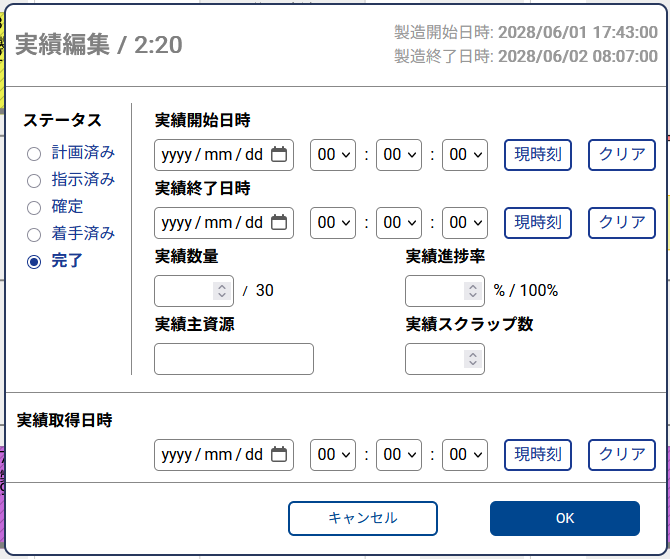
実績主資源と実績スクラップ数をMy Schedule上から入力できるようになりました。 これらの設定は、プロジェクト設定ページにおいて、「入力を許可する実績プロパティ」の当該プロパティにチェックを入れることで利用可能になります。

プロジェクト管理者設定​

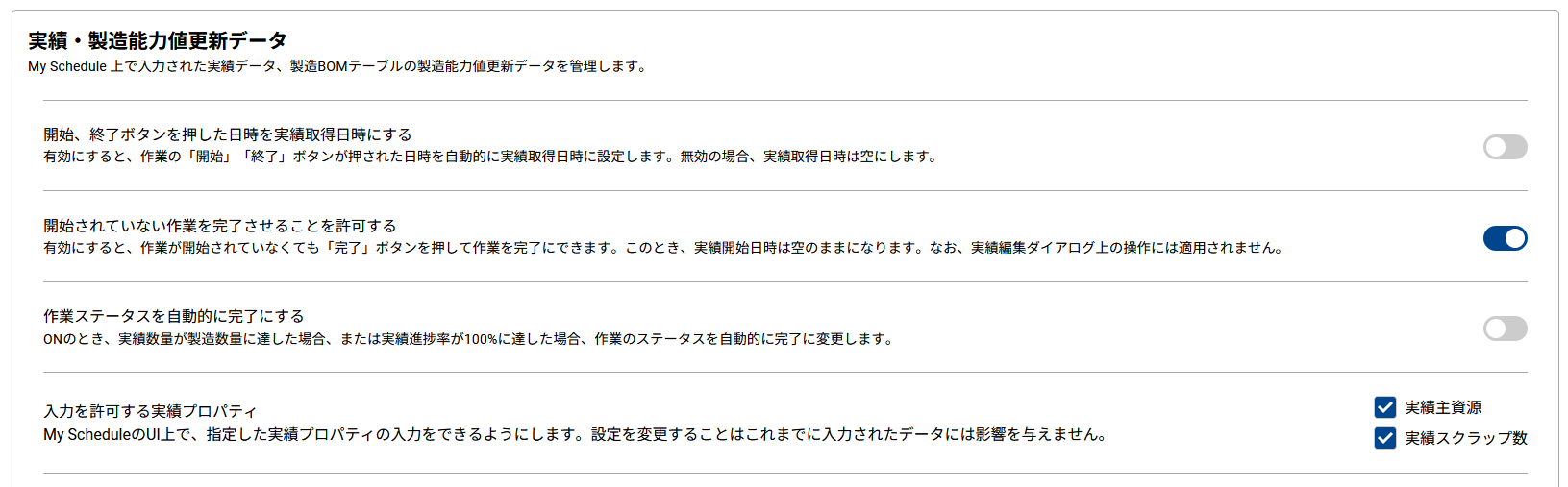
プロジェクト設定 実績データ管理 また、以下の実績に関する管理者設定を追加しました。

  • 「開始、終了ボタンを押した日時を実績取得日時にする」:有効にすると、作業の「開始」「終了」ボタンが押された日時を自動的に実績取得日時に設定します。無効の場合、実績取得日時は空にします。
  • 「開始されていない作業を完了させることを許可する」:有効にすると、作業が開始されていなくても「完了」ボタンを押して作業を完了にできます。このとき、実績開始日時は空のままになります。なお、実績編集ダイアログ上の操作には適用されません。
  • 「作業ステータスを自動的に完了にする」:ONのとき、実績数量が製造数量に達した場合、または実績進捗率が100%に達した場合、作業のステータスを自動的に完了に変更します。

その他​

  • My Schedule に Active Directory を使ってログインするユーザを作成するとき、ユーザ名にUPN以外を指定した場合はエラーとなるようにしました。ログイン時は引き続きsAMAccountNameを利用できます。
  • テーブル表示の画面において、表示行数の選択肢に「すべて」を追加しました。
  • 資源ガントチャート上で、ある資源上に製造以外のタスクの使用指図のみがあるとき、タイムライン表示上で複数の作業として表示されてしまう問題を修正しました。
  • アップロード期間とある作業の資源ロックのみが重なっているときに、資源ガントチャートで資源ロックが表示されない問題を修正しました。
  • ガントチャートのチャート部上でスクロールできるようになりました。これまでは、テーブル部かカレンダーヘッダー部でのみスクロールが可能でした。
  • ページをロードした直後に実績入力を行うと入力される実績のタイムスタンプがUTCのものになってしまう不具合を修正しました。
  • 製造数量より大きな実績数量が入力できなかった問題を修正しました。
  • My Schedule連携設定を行うとき、過去に設定された現在無効なスタイルは自動的に削除するように変更しました。
  • 資源ガントチャートにおいて、00:00-24:00の24時間稼働シフトが描画されていなかった問題を修正しました。

Ver.25.4

  1. 作業テーブルで、csv形式の実績をインポートできるようになりました。
  2. プロジェクト詳細設定で、実績自動インポート機能を追加しました。設定されたファイルパスにCSV形式の実績のデータを置くことで、実績データが自動的にインポートされて、各画面に反映されます。
  3. 通知センターを実装しました。アップロードに成功した、実績自動インポートが実行された・実行に失敗したなどの通知が、右上の通知センターで表示されます。
  4. ガントチャートの表示期間の設定に選択肢を追加しました。
  5. 表示時間帯が設定された場合、ガントチャートで表示期間の表示がおかしくなる不具合を修正しました。
  6. 資源ガントチャートで「作業の中断時間を区別する」をONにした場合、進捗の斜線表示がおかしくなる不具合を修正しました。
  7. 「コメントをつけてアップロード」は計画コマンドで追加できるようになりました。

Ver.25.3.2

Component versions ▾
  1. プラグインが実績データをダウンロードできない問題を修正しました。
  2. オンラインアップデートで、古いファイルを削除できない、フォルダーが異常にロックされていて削除不能などの不具合を修正しました。

Ver.25.3.1

Component versions ▾
  1. ガントチャートで、入力された実績が正しく反映されていない不具合を修正しました。
  2. ガントチャートで、土日・休日を非表示にするとガントバーがずれて表示する不具合を修正しました。

ライセンス​

バックアップ版 e-プロテクタ​

バックアップ版プロテクタとは、正式版プロテクタで認証したサーバが壊れて利用できなくなってしまったときに、代わりに一時的に使用して代替のサーバを利用できるようにするためのプロテクタです。 ライセンス認証方法として e-プロテクタを選択されている場合、バックアップ版 e-プロテクタの発行ができるようになりました。 オンラインライセンスを利用されている場合は認証するサーバを容易に切り替えることができるため、バックアップ版はありません。

バックアップ版e-プロテクタの利用方法については、導入手順書 の「バックアップ版e-プロテクタの準備」をご覧ください。

Ver.25.3

Component versions ▾

ユーザ管理​

CSVインポート​

CSVファイルをインポートすることで、ユーザとそれらのユーザのプロジェクト権限の一括設定ができるようになりました。 これによって My Schedule のユーザを外部で管理するのが容易になります。 詳細はドキュメント を御覧ください。

プロジェクト管理​

画面名の変更​

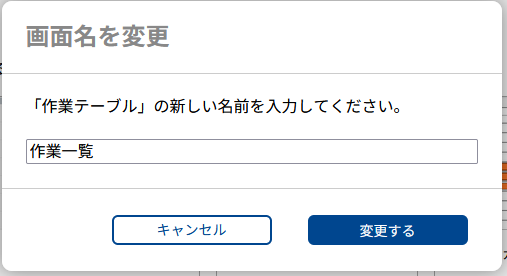
各画面(資源ガントチャート、差立てビューなど)の名前をプロジェクト管理者がプロジェクト単位で設定できるようになりました。

名前変更ダイアログ

プロジェクト設定ページで、画面ボタンの右下の編集アイコンをクリックすることで編集ができます。

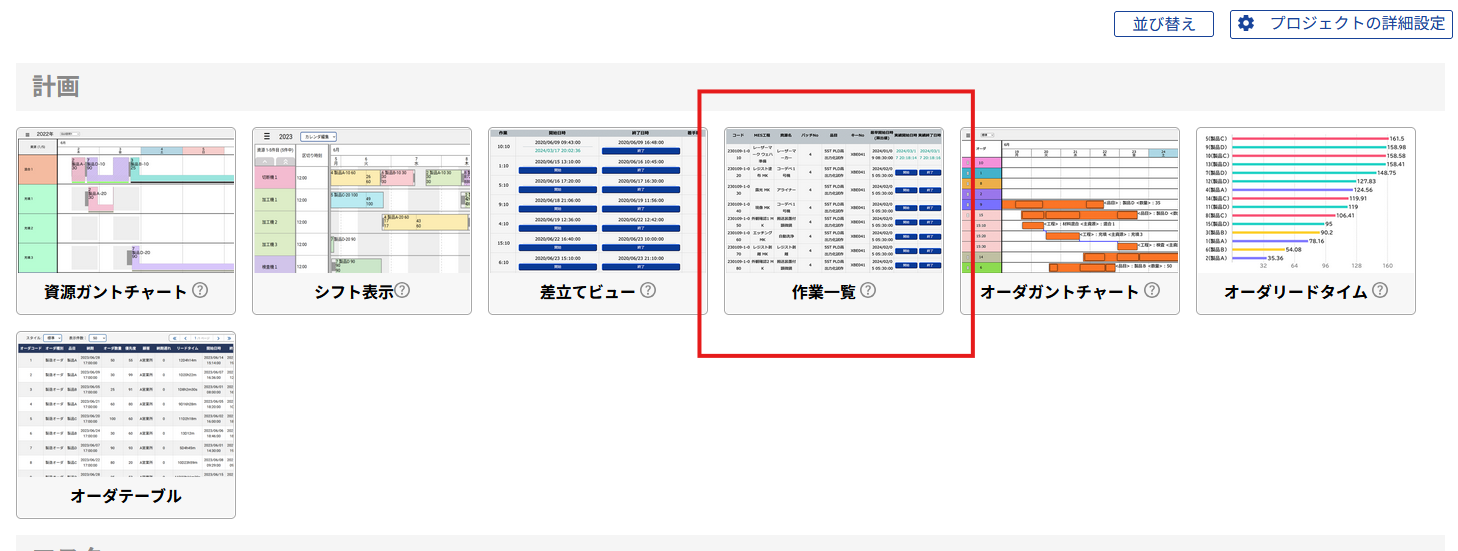
名前が変更された画面

画面の名前を変更すると、そのプロジェクト上では新しい名前で表示されます。これはすべてのユーザに適用されます。

画面の並び替え・非表示​

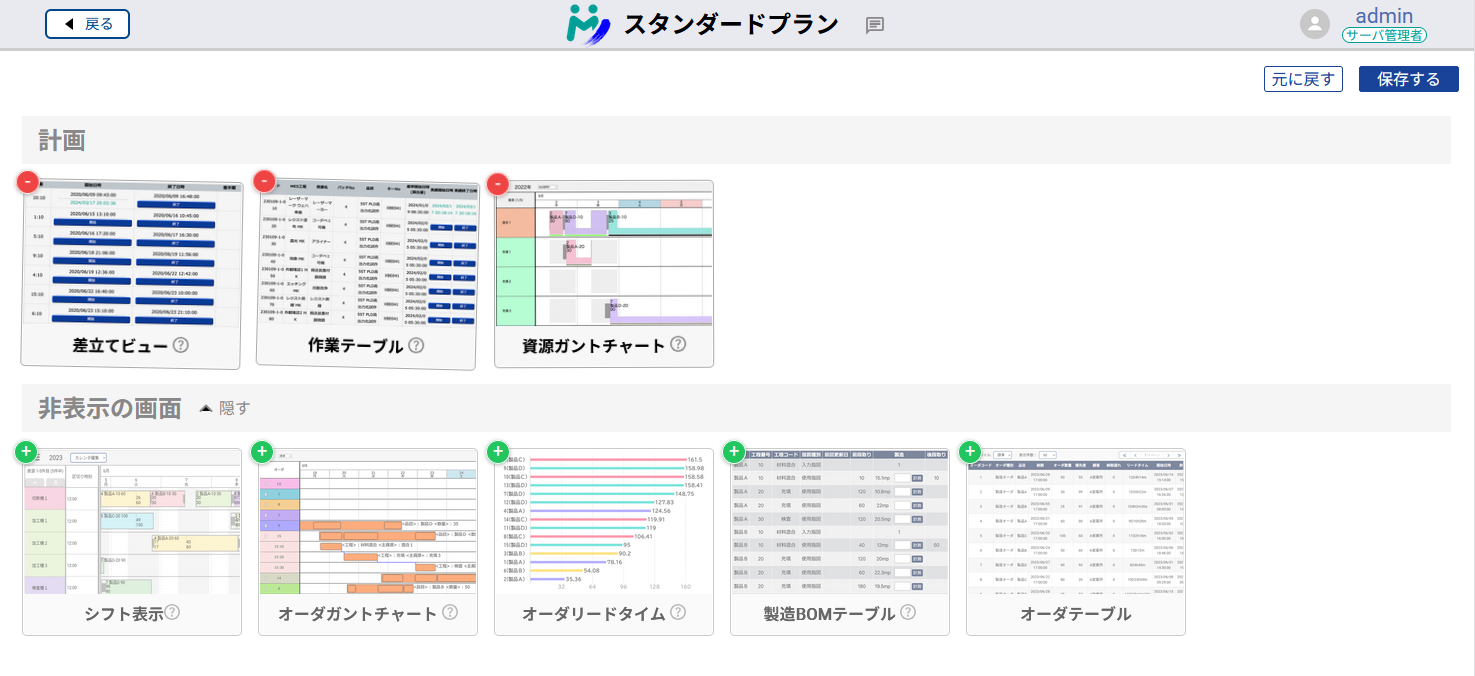
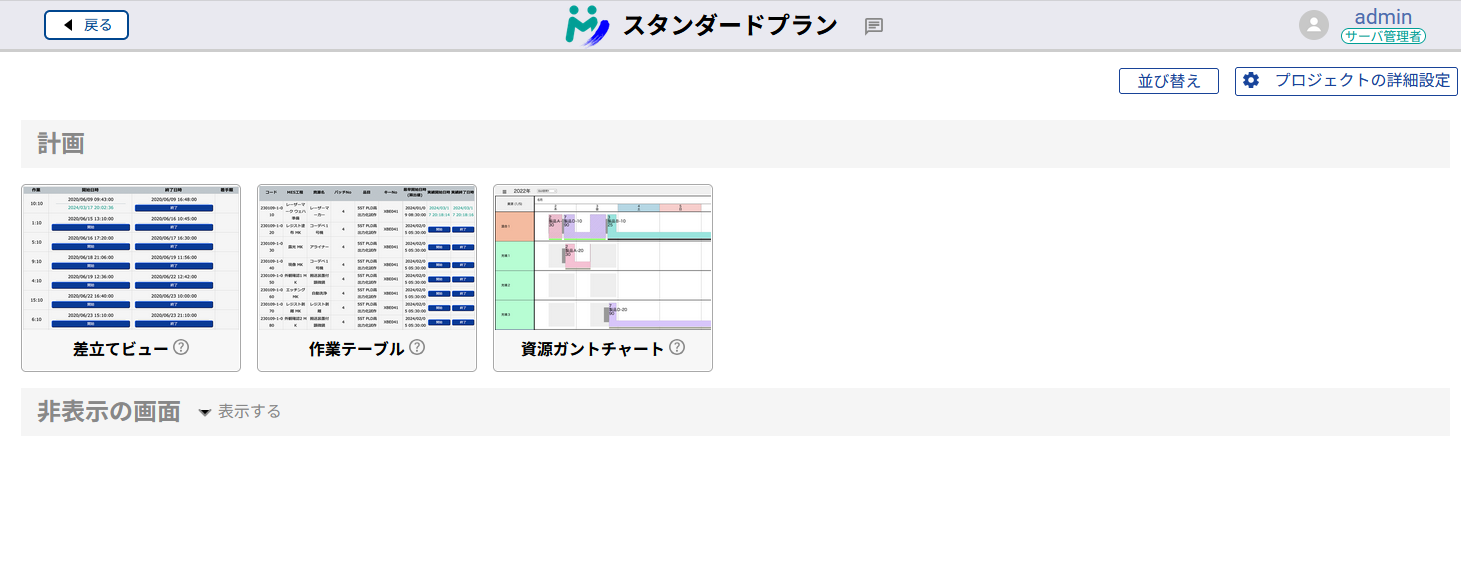
プロジェクトページにおいて、各ユーザが画面の表示順を変更したり、一部の画面を非表示にすることができるようになりました。 これにより、ユーザごとの業務に合わせて画面を配置することができます。

画面の並び替え中

プロジェクトページで、右上の「並び替え」ボタンを押すと、並び替え・非表示ができるようになります。 アイコンをドラッグ・ドロップすることで並び替えが可能です。画面の非表示を切り替えるには左上のボタンをクリックします。

画面の並び替え後

Ver.25.2.7

  1. Active Directoryログインで、完全なUPNを入力せずに、sAMAccountNameでログインできるようになりました。
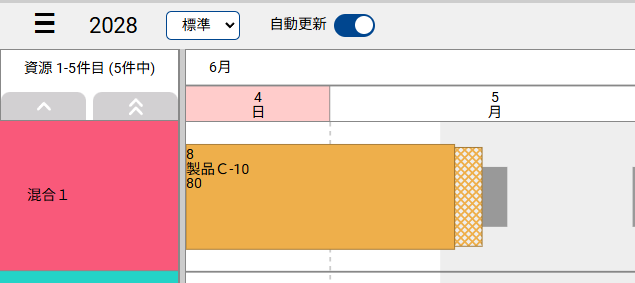
  2. 資源ガントチャートとオーダガントチャートで実績数量・進捗率を入力した場合、実績編集ダイアログを開かなくてもタイムラインで確認できるようになりました。
  3. 資源ガントチャート(シフトごとの製造数量表示)で、分割作業の前作業が同じ資源に割り付けられていない場合、この分割作業の累計製造数量はゼロから計算されるようになりました。
  4. 資源ガントチャート(シフトごとの製造数量表示)で、場合によって製造数量がNaNで表示される不具合を修正しました。
  5. Active Directoryログインに失敗した場合、場合によってサーバーが落ちる不具合を修正しました。

Ver.25.2.6

Component versions ▾
  1. Active Directory認証に対応しました。Active Directory接続設定を完了した場合、Active Directoryユーザを作成してActive Directoryのユーザとパスワードでログインできるようになりました(試験的な機能)。
  2. ビルドツールをアップデートしたことによってプラグインが正しく動作しない問題が発生したので、このアップデートを撤回しました。
  3. 十分なスペースがある場合、資源ガントチャート上の使用指図文字列をはみ出して表示するようになりました。

Ver.25.2.5

Component versions ▾
  1. プラグインのビルドツールをアップデートしました。
  2. プラグイン側のアップロードが失敗した時、詳細なエラーメッセージを表示するようになりました。
  3. プラグイン側(本体側)とバックエンド側のシステム時刻がずれてアップロードに失敗する場合、適切なエラーメッセージが表示されるようになりました。

Ver.25.2.4

  1. プラグインは自動的に新しいバージョンのプラグインがあるかどうかをチェックできるようになりました。My Scheduleをアップデートする際、手作業でコピペする必要がなくなって、この機能を使って新しいバージョンをダウンロードできます。(バックエンドからのダウンロードなので、インターネットへの接続は不要です)
  2. プラグインの設定ダイアログを開く時、自動的にログインして、最新のプロジェクトの情報を取得できるようになりました。
  3. ドライバーをインストールできなくなったため、バージョン25.2.2で削除されたライセンスタブが復元されました。
  4. 製造数量がゼロの時、実績編集ダイアログにおける表示の不具合を修正しました。
  5. アップロードするとき、マルチスレッド関連の不具合によってアップロードできないバグを修正しました。
  6. 稼働環境のCPUコア数を検知し自動的に最大スレッド数を設定することで、アップロードのパフォーマンスを向上させました。
  7. 作業テーブルとオーダテーブルでスタイルを含めるURLでアクセスするときの不具合を修正しました。

Ver.25.2.3

Component versions ▾
  1. ライセンスの内容によってAutoMPS の機能が無効になっているとき、サーバの起動に失敗する問題を修正しました。この問題によって、ほぼすべてのMy Scheduleユーザがサーバの起動に失敗していました。
  2. URLで作業テーブルと差立てビューのスタイルを指定する時の不具合を修正しました。
  3. プラグインのネットワーク関連のデバッグログの出力内容を改善しました。

Ver.25.2.2

Component versions ▾
  1. 資源ガントチャートで長期間のデータの表示のパフォーマンスを大幅に改善しました。
  2. 資源名が設定された場合、差立てビューのページが正しく動作しない不具合を修正しました。
  3. コントロールパネルのライセンスタブを削除しました。
  4. コントロールパネルでオンラインアップデートを使うとき、製品バージョン(例えば25.2)が表示されるようになりました。
  5. 資源ガントチャートの一部の表示問題を修正しました。
  6. 差立てビューで、特定の場合において完了している作業の開始・修正ボタンが表示される問題を修正しました。

Ver.25.2.1

Component versions ▾
  1. 資源ガントチャートで、作業についている付箋の位置がずれる不具合を修正しました。
  2. 一部の文字列は言語を問わず日本語で表示する不具合を修正しました。
  3. データチップが空の場合、アップロードできない不具合を修正しました。

Ver.25.2

Component versions ▾

Asprova My Schedule Ver.25.2 では、ご要望の多かった資源ガントチャートでの上書きカレンダーの表示や、 シフト区切りで表示する資源ガントチャートなどの新機能が追加されています。

備考

このリリースから、My Schedule のバージョン番号は ver.年.回数 という形式に変更されました。このリリースは 2025年2回目のリリースなので、ver.25.2 と付番されています。

警告

Ver.17.10 未満のAsprova で、Asprova My Schedule Ver.25.2 に同梱のプラグイン AsMySchedule.dll を利用するには、プラグインマネージャー AsPlugInManager.dll のアップデートが必要です。 必要な手順については、こちらのページ をご覧ください。

ガントチャート共通​

現在時刻の表示​

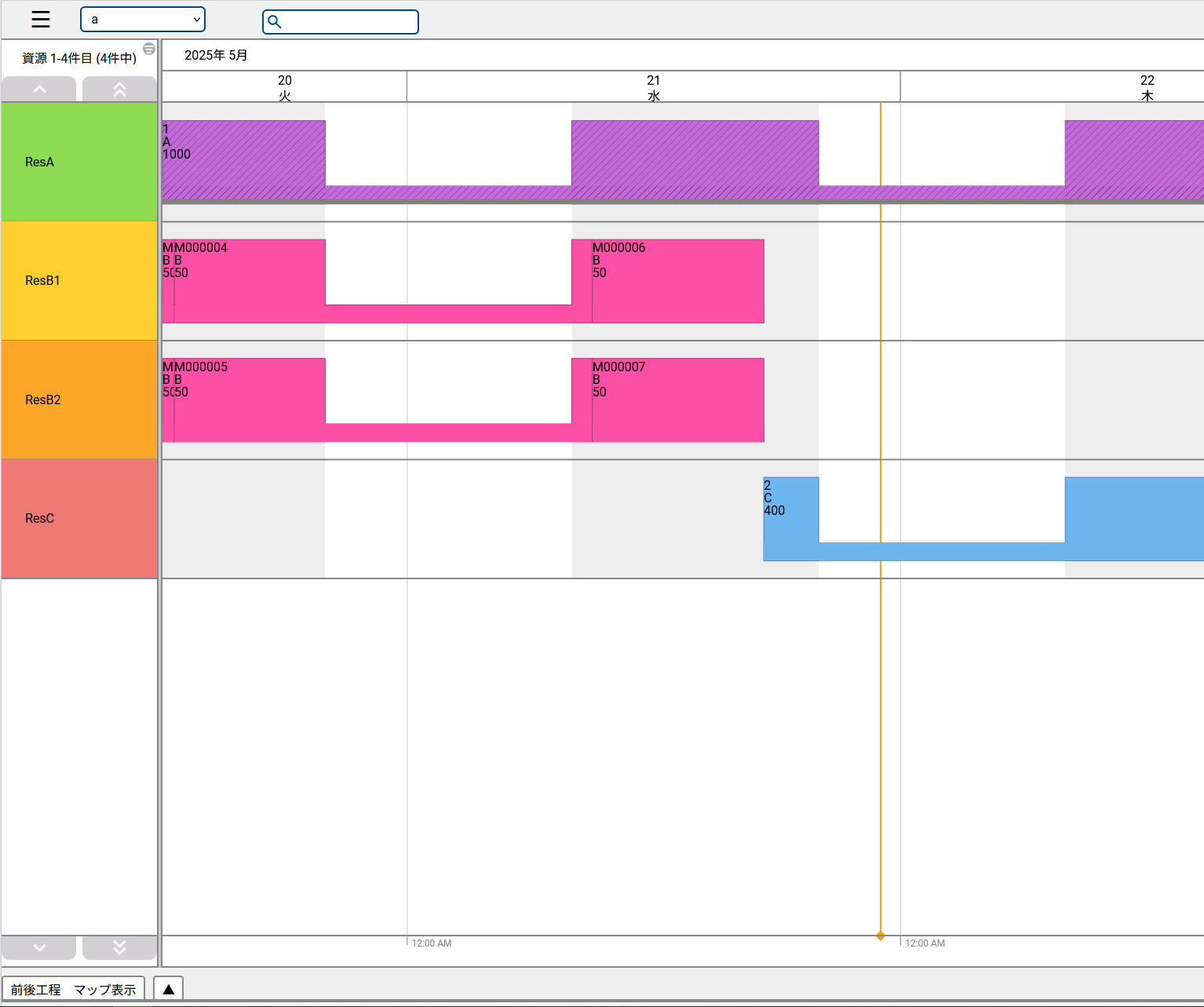
現在の時刻の表示 現在の時刻をオレンジ色の線で描画するようにしました。

資源ガントチャート​

上書きカレンダーの対応​

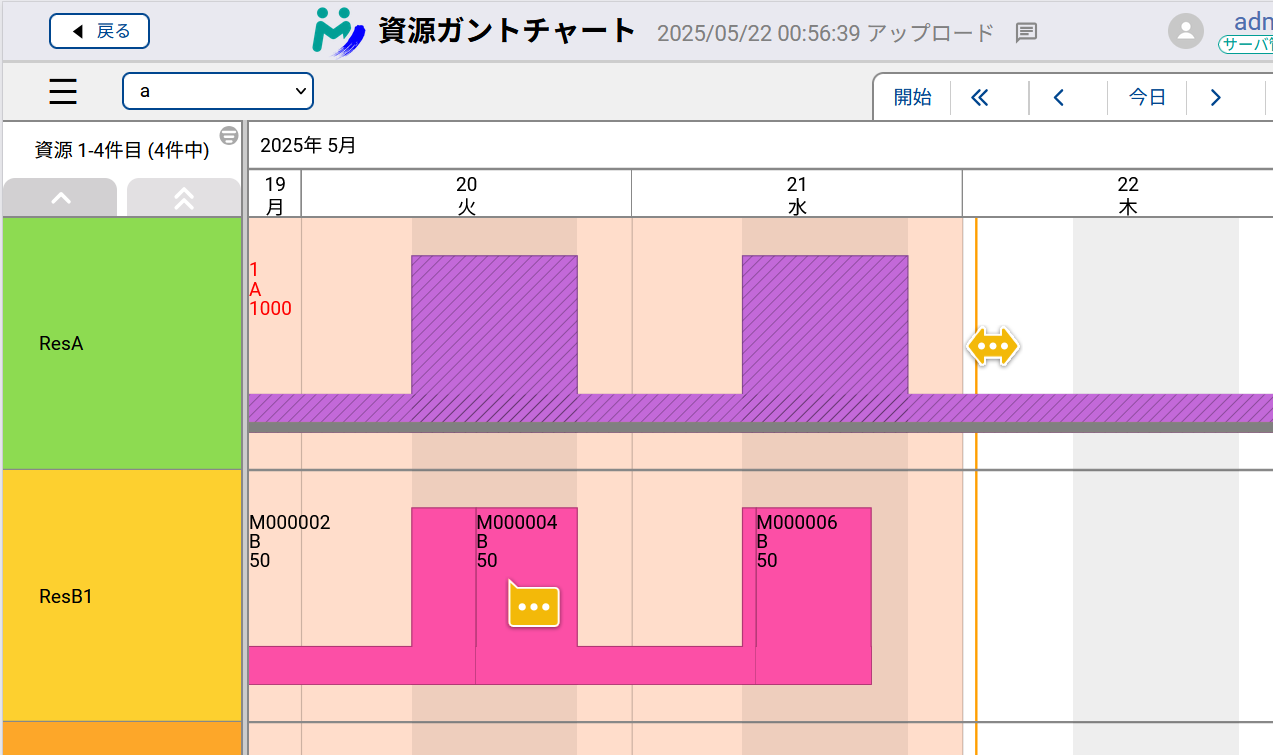
資源ガントチャートにおいて、上書きカレンダーの表示に対応しました。 上書きカレンダーの表示文字列にも対応しています。

付箋の表示​

縮小された付箋の表示 付箋の中身がすべて表示されるよう、付箋のサイズを動的に変更するようにしました。 また、付箋をクリックすることで、付箋を小さなアイコン表示に切り替えることができます。
紐づけ表示の変更​

Ver.1.8 以前の資源ガントチャートにおいて作業を選択したときに出る接続線がAsprova本体に対して多すぎるため、画面が見づらくなっているという問題を修正しました。 Ver.1.8 以前のMy Scheduleの資源ガントチャートでは紐づけされているすべての作業を再帰的にたどり(オーダ間もまたいで)接続線を描画していましたが、 Ver.25.2 ではAsprova本体と同様に紐づけの探索の方向を制限しました。

また、前後工程マップ表示においても、表示される作業が少なくなるように表示ロジックの変更を行いました。

シフト毎の製造数量表示付きの資源ガントチャート​

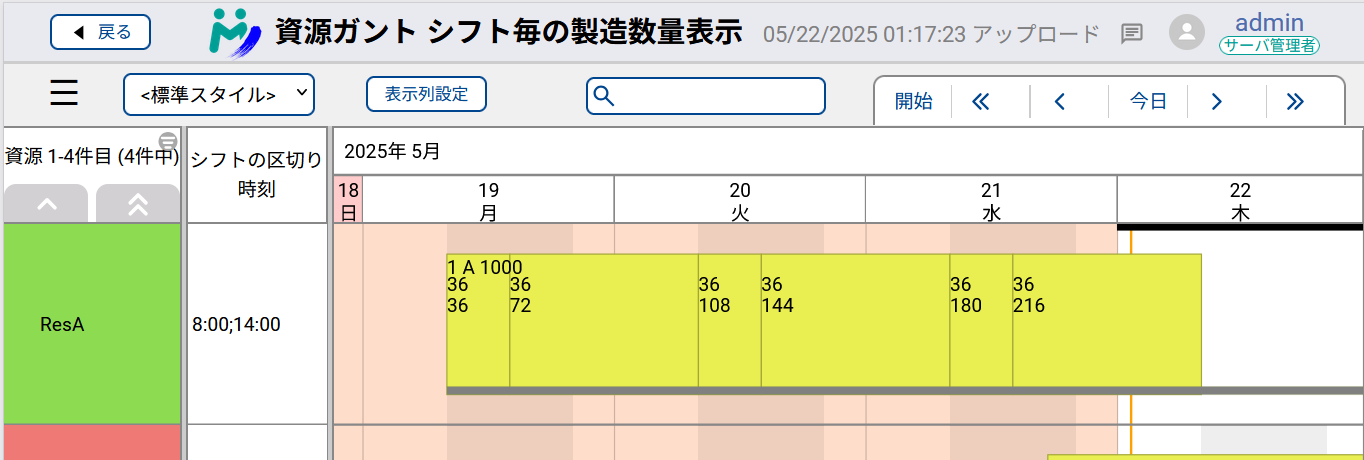
シフト毎の区切り Asprova上であらかじめシフトの区切り時間を設定しておくことで、My Schedule 上で作業バーをシフト毎に区切って表示する資源ガントチャートを新しい画面として追加しました。 区切られた各シフトごとに、そのシフトでの製造数量と、累計の製造数量が表示されています。
設定方法については、こちらのページをご覧ください。

実績編集​

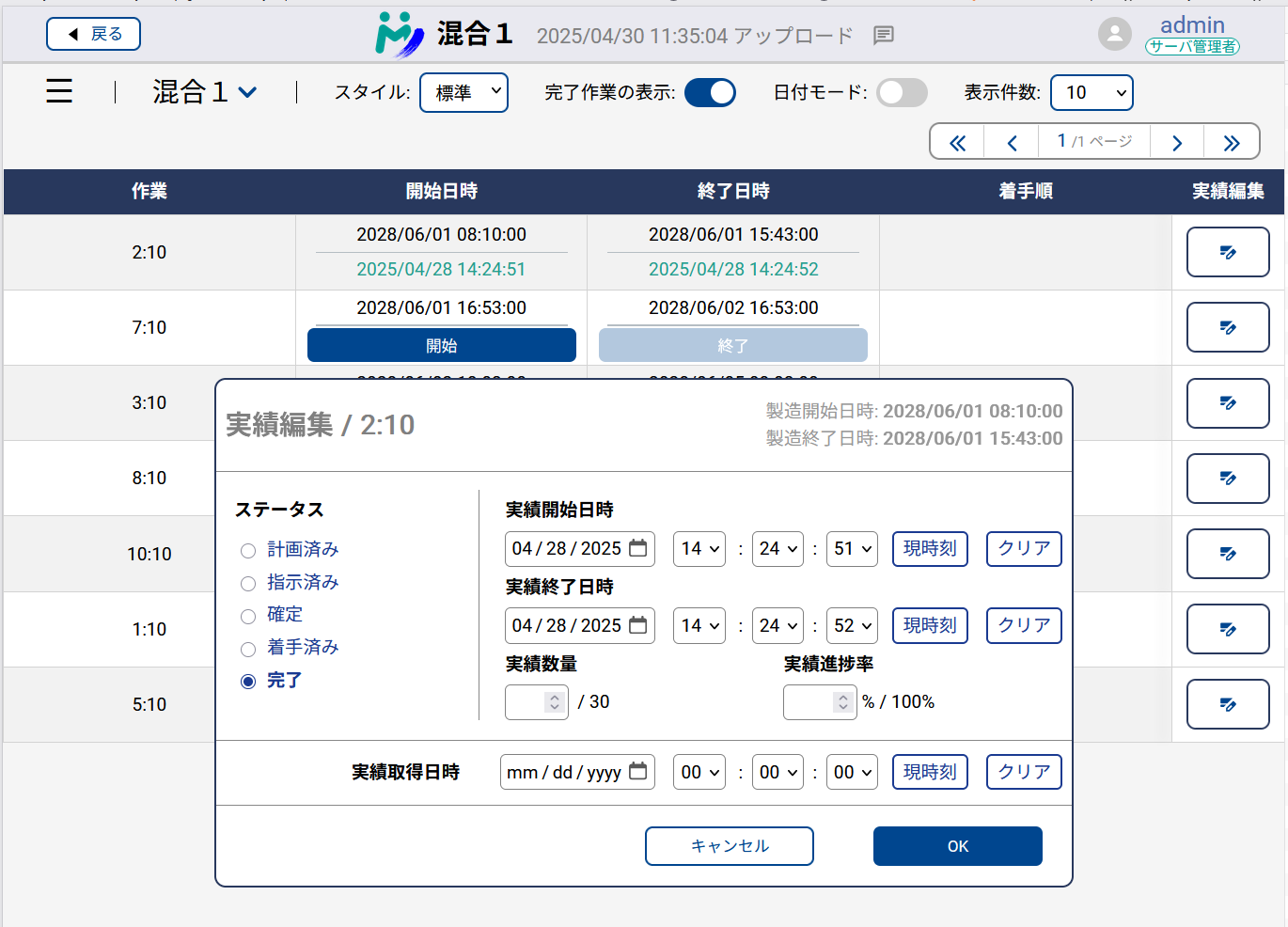
実績編集ボタン 差立てビュー・作業テーブルにて、実績編集が可能になりました。 テーブル右端のボタンを押すことで、これまで資源ガントチャートで利用可能だった実績編集ダイアログが表示されます。
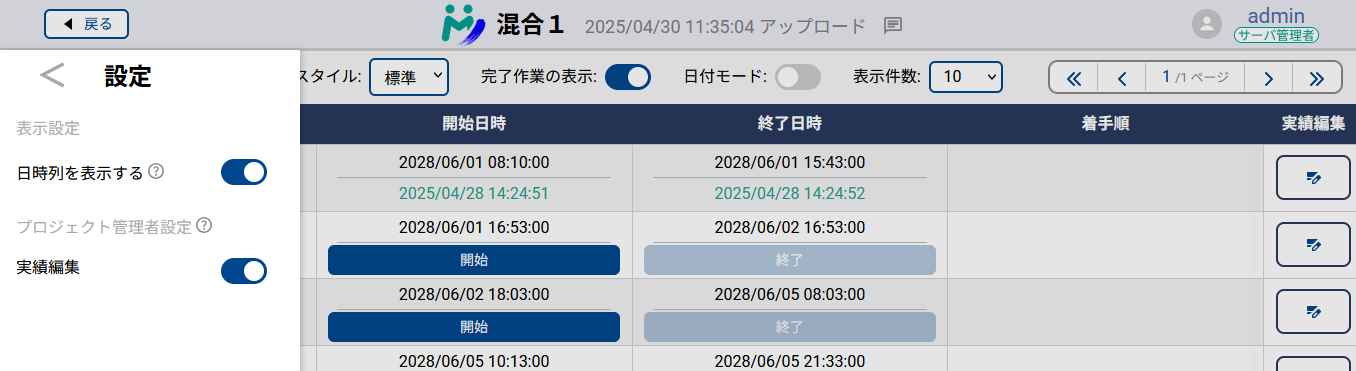
実績編集設定 なお、差立てビュー・作業テーブルにて実績編集ボタンが表示されるかは、プロジェクトの管理者が設定できます。 画面左上のメニューから設定してください。
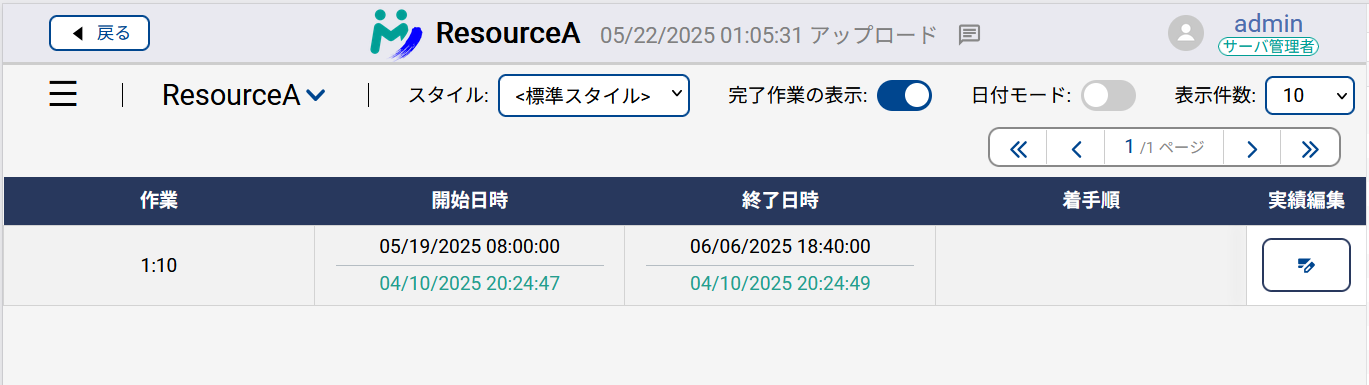
日付フォーマット​

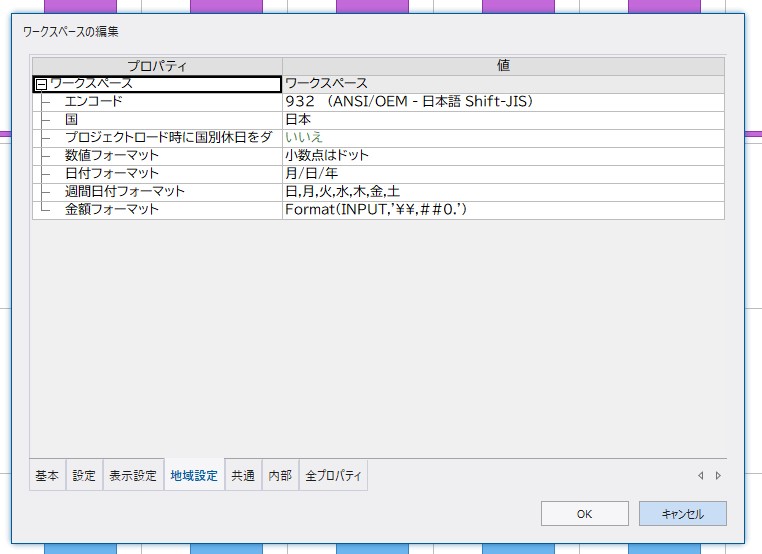
Asprovaの設定 差立てビュー Asprovaのワークスペースの日付フォーマットの設定を反映して、差立てビュー・作業テーブルでの実績取得日時、実績開始日時、実績終了日時を表示するようにしました。
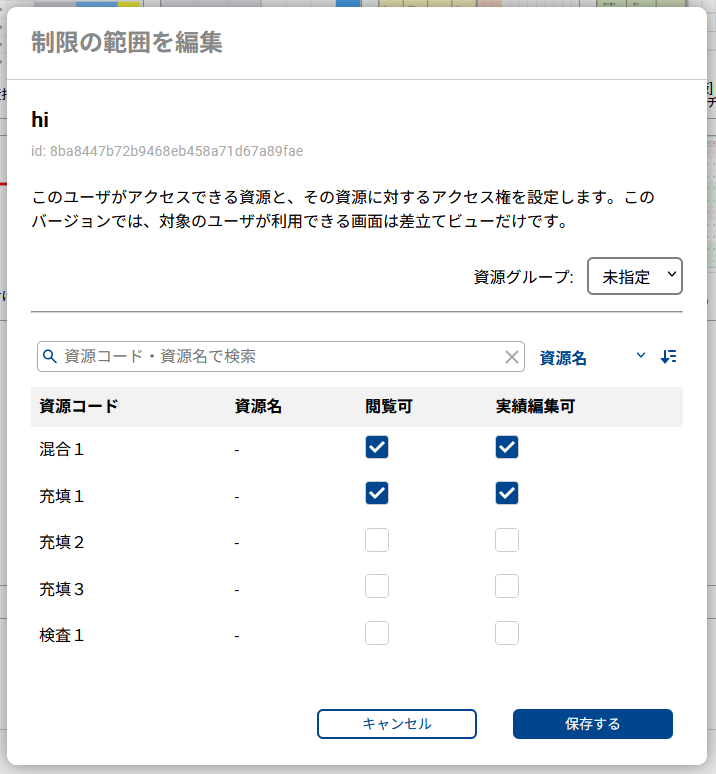
アクセス管理​

制限ユーザの設定 My Schedule でユーザごとにアクセスする範囲を管理する機能のはじめとして、制限ユーザ機能を追加しました。 制限ユーザとして設定したユーザに対しては、アクセスできる資源を選択し、その資源上での権限を設定できます。
制限ユーザは現在差立てビューのみが利用可能です。

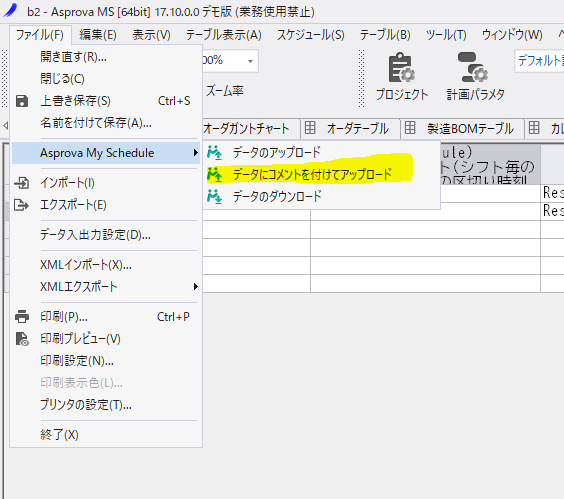
アップロード時のコメント​

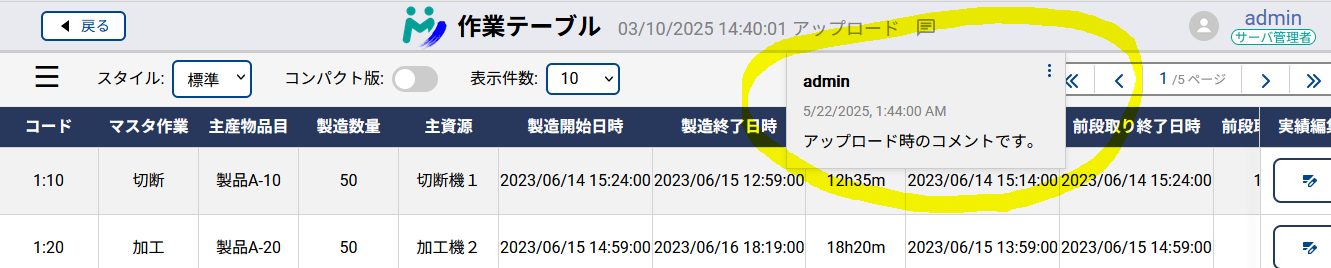
コメントを付けてアップロード アップロード時にコメントを付けてアップロードすることが可能になりました。

コメントの表示 アップロードされたコメントは、ヘッダー部から参照することができます。
導入手順書​

バックアップ版プロテクタの追加に合わせて、既存のものとは別に、本番環境セットアップ向けの導入手順書を作成しました。 それに伴い、これまでの手順書は「クイックスタートガイド」と名を改めました。

どちらもダウンロードページ からダウンロードしていただけます。

その他の修正​

  • AsprovaでMy Scheduleから実績をダウンロードするとき、再帰実績グラフが「はい」に設定されても正しく反映されない問題を修正しました。
  • 見づらいというフィードバックを多くいただいたため、実績入力時のハッチングの斜線の色を濃くしました。
  • テーブル表示の画面において、プロパティ名の別名に対応しました。
  • ガントチャートにおいて年をカレンダー部に表示するようにしました。
  • 資源ガントチャートでの作業使用指図バー文字色、オーダガントチャートでのオーダバー右文字色式、作業バー右文字色式に対応しました。
  • ガントチャートにおいて、休日テーブルに指定した日は、日曜日と同じ色(赤)でヘッダーに表示するようにしました。
  • My Scheduleのテーブル表示の画面はピボット行に対応していないため、作業テーブル、オーダテーブルにピボット行を含むスタイルをアップロードしようとしたとき、警告するようにしました。
  • 差立てビューの資源選択画面等で資源グループコードが表示されるとき、その資源グループで資源名が設定されていれば資源名を表示するようにしました。
  • ガントチャートにおいて、秒単位までズーム可能にしました。これまでは、表示の最短期間は1日となっていました。

Ver.1.8.1

Asprova My Schedule v.1.8.1 には資源ガントチャートにおける休日の非表示への対応、ポカヨケ機能の実装、アップロード時の自動更新といった新機能が含まれます。

Asprova My Schedule では今後も機能開発を続けてまいります。機能のご要望や問題のご報告がありましたら、myschedule@asprova.com までお寄せください。

資源ガントチャートでの土日・休日の非表示​

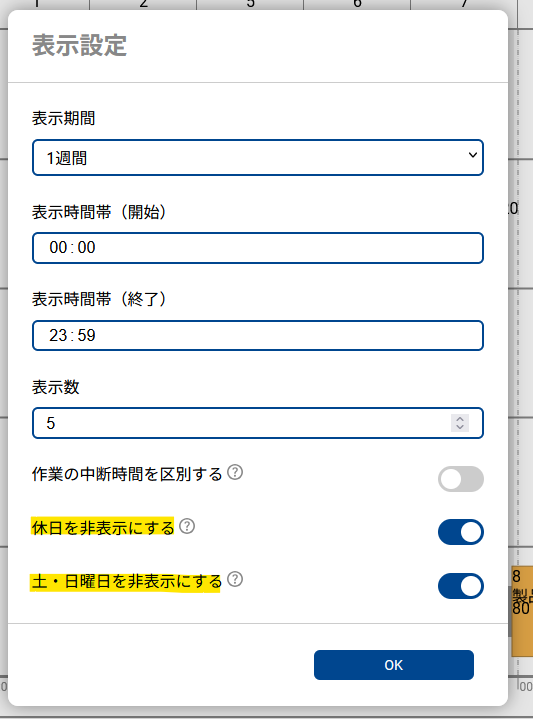
資源ガントチャートの表示設定

資源ガントチャートの表示設定に「休日を非表示にする」と「土・日曜日を非表示にする」を追加しました。 「休日を非表示にする」トグルをオンにすると、アップロード元のAruファイルに設定されている休日テーブルの内容を参照して、休日の列が非表示になります。 「土・日曜日を非表示にする」トグルをオンにすると、土曜日・日曜日の列が非表示になります。

資源ガントチャートでの計画データアップロード時の自動更新​

ver.1.8 以前の資源ガントチャートにおいては、自動更新機能は実績情報の更新にのみ対応していましたが、 ver.1.8.1 からはAsprovaから新しくデータがアップロードされた場合も自動更新するようになりました。

資源ガントチャートでの「ポカヨケ」機能​

前工程の作業ステータスが重なり方法による必要条件を満たさない場合に作業の実績入力をできなくする「ポカヨケ」機能を資源ガントチャートに実装しました。 「ポカヨケ」機能の有効/無効は、「管理者設定」から切り替えることができます。

「ポカヨケ機能」が有効な場合、以下の条件のいずれかを満たす場合のみ、資源ガントチャートにおける実績入力ができます。

* 前工程との重なり方法がSSのとき。
* 前工程との重なり方法がSSEEで、前工程のすべての作業のステータスが「着手済み」。
* 前工程との重なり方法がESで、前工程のすべての作業のステータスが「完了」。
* 前工程との重なり方法がESE、EES、SSEEE、ESSEEで、前工程の一部の作業のステータスが「着手済み」

オンラインライセンス認証​

My Schedule にてオンラインライセンスが利用できるようになりました。また、e-プロテクタを使用する場合の操作もブラウザから行うように変更されています。 具体的な認証の操作については、導入手順書 をご覧ください。

Ver.1.8

Asprova My Schedule v.1.8 では資源ガントチャートに検索機能が追加されたほか、オーダガントチャートでの実績の表示対応、ガントチャートにおける1日の区切り時刻の対応など、いくつかの改善が行われています。

Asprova My Schedule では今後も機能開発を続けてまいります。機能のご要望や問題のご報告がありましたら、myschedule@asprova.com までお寄せください。

資源ガントチャートにおける資源・作業の検索​

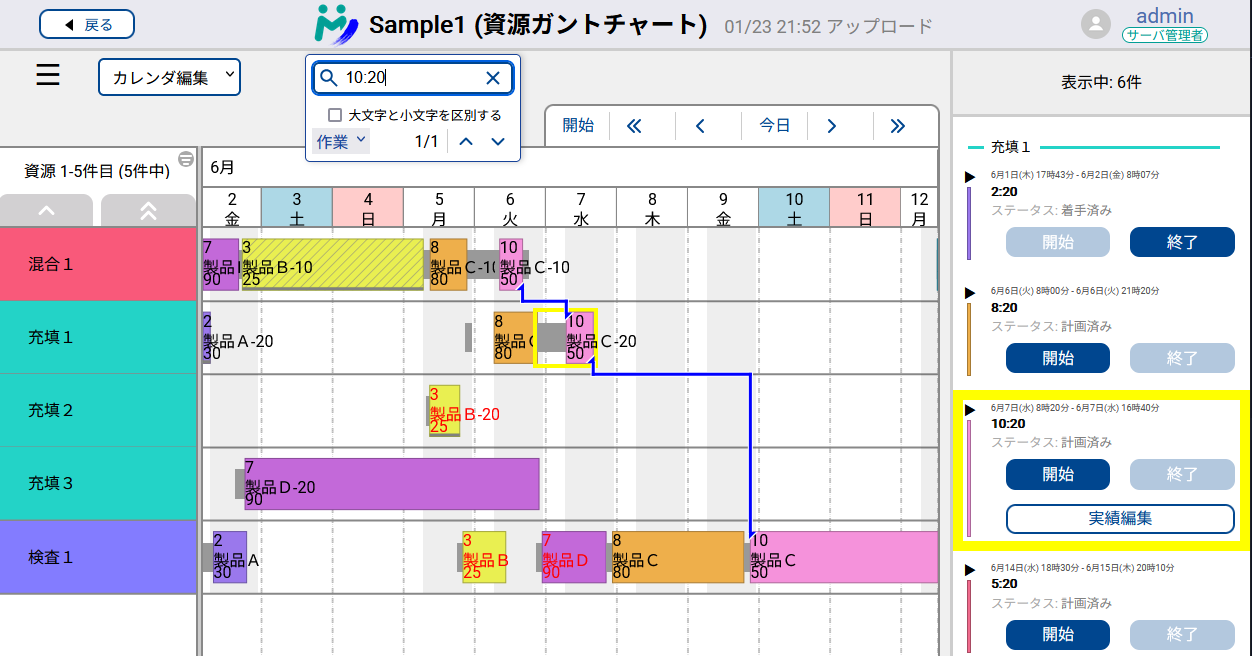
作業の検索

資源ガントチャートにて作業の検索ができるようになりました。 資源ガントチャート上部の検索ボックスに文字列を入力すると、その文字列を作業のデータチップから検索し、マッチした作業がある場合はその作業をハイライトします。

資源の検索

検索ボックスにて「資源」を選択することで、資源の検索をすることもできます。

ガントチャートでの「区切り時刻」の描画​

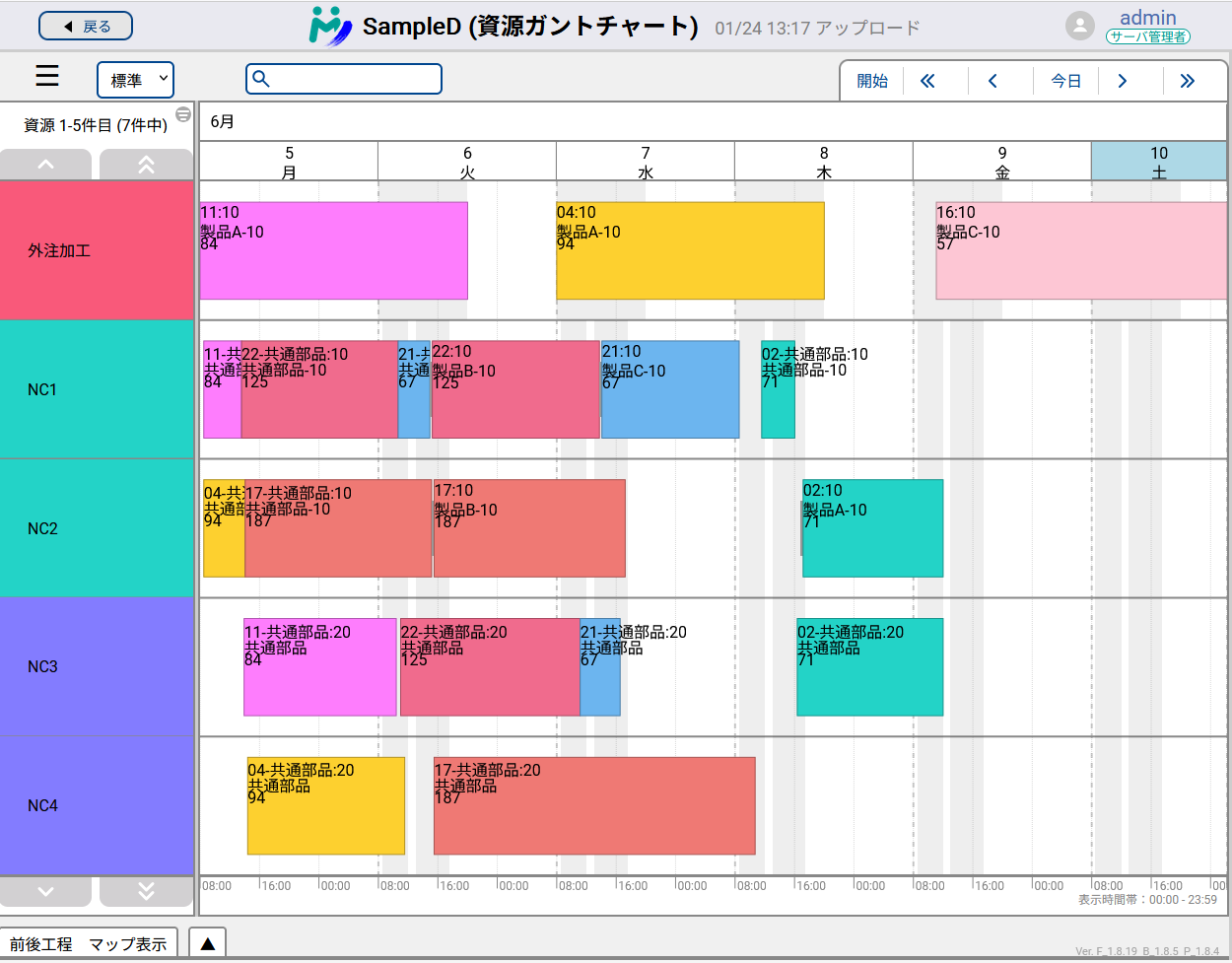
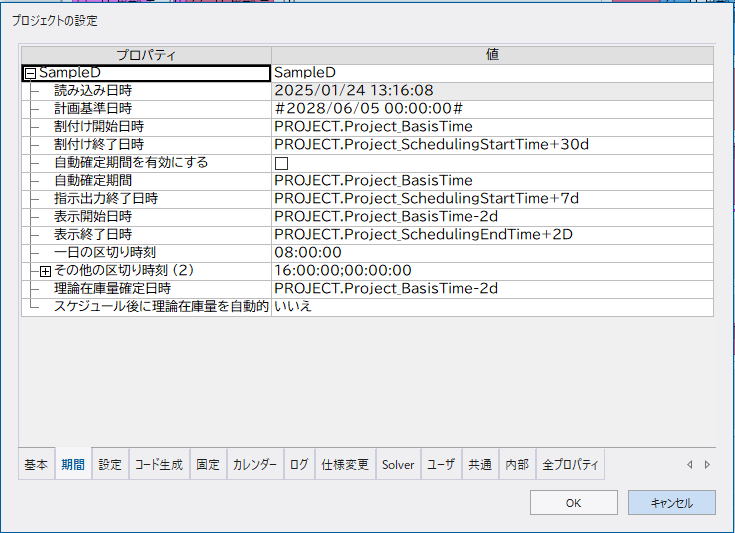
資源ガントチャートの表示 アスプローバ上の設定

資源ガントチャート、オーダガントチャートにおいて、アップロード元の Aru ファイルに設定されている「1日の区切り時刻」を参照して日付の区切りを描画するようにしました。 また、「その他の区切り時刻」を参照して補助線を描画するようにしました。

ガントチャートにおけるフィルタ​

資源ガントチャートのフィルタ

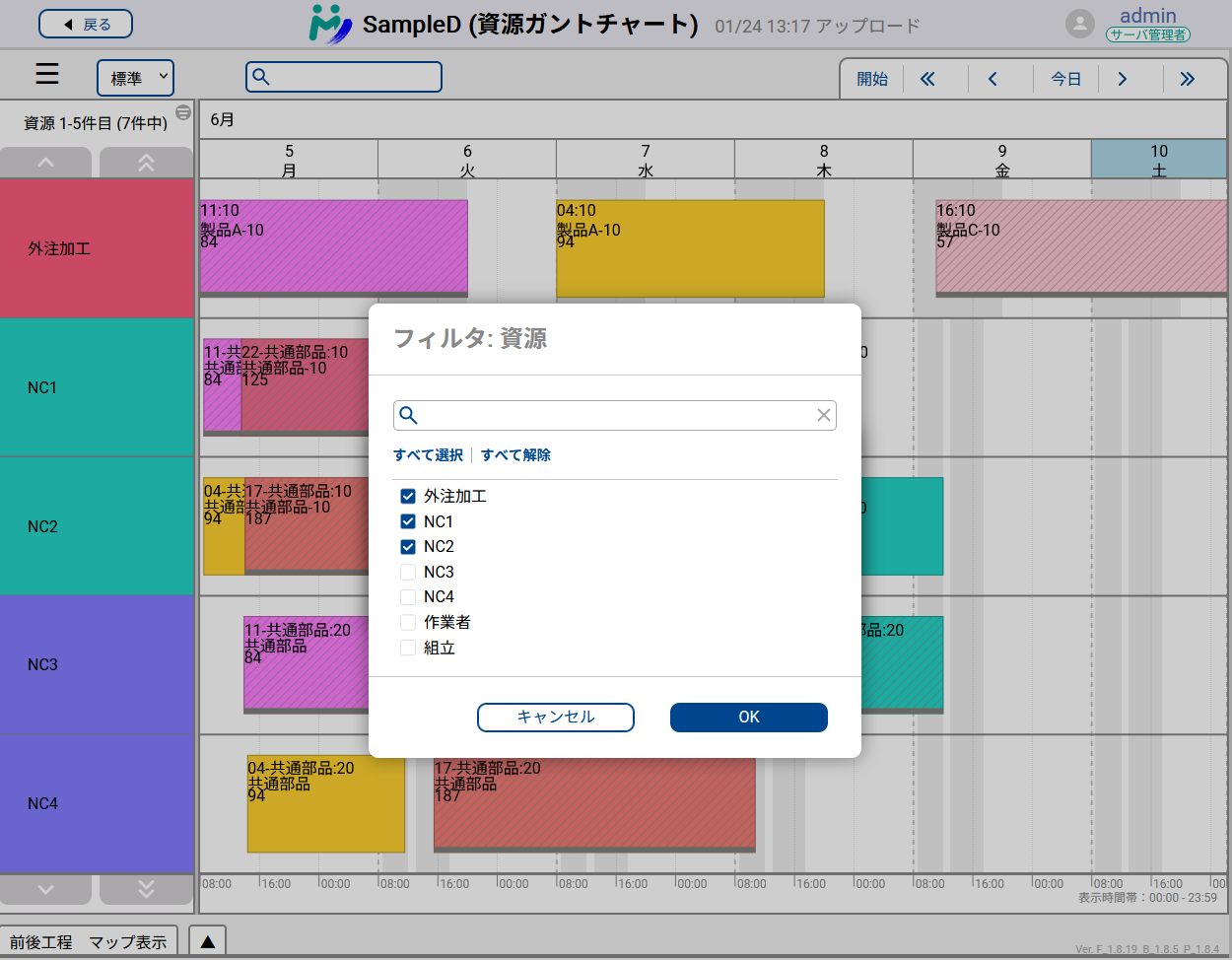
資源ガントチャート、オーダガントチャートにおいて、フィルタ機能の仕様を変更しました。 新しいフィルタは、ヘッダ行最上部の フィルタアイコン アイコンをクリックするか、左上のメニューから「フィルタ」をクリックすることで開くことが出来ます。
新しいフィルタでは Excel におけるフィルタのように、非表示にする項目からチェックを外すことで、表示される項目をフィルタすることが出来ます。
オーダガントチャートでの部分的な実績の描画​

オーダガントチャート上の実績表示

オーダガントチャート上でも作業の完了の実績を反映して、バー上に斜線を描画するようにしました。

備考

Asprovaにおいては、オーダに含まれる作業のすべてが「完了」のときオーダのステータスが「完了」に、 オーダに含まれる作業のいずれかが「着手済み」のときオーダのステータスが「着手済み」に変化します。 この挙動は My Schedule においてはサポートされていません。

したがって、オーダバー全体にかかる「完了」の斜線や、オーダバー下部の「着手済み」の灰色線は、MyScheduleのオーダガントチャートにおいては描画されません。

プラグインの連携設定での「表示期間」の設定​

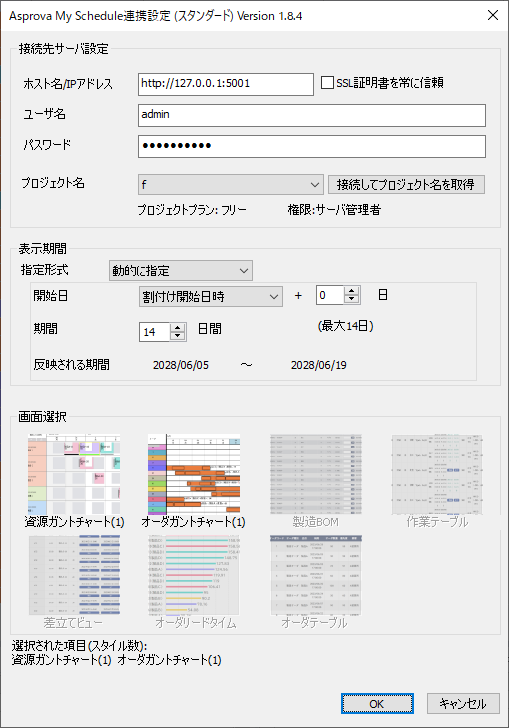
連携設定の画面

表示期間の設定において「動的に指定」と「固定の日付を指定」の区別を設けました。 「動的に指定」を選択すると、アップロード時に表示期間が動的に計算されて設定されます。 ver.1.7 以前のプラグインでは表示期間の設定はダイアログを閉じた際に評価されており、その後基準日が変更された場合再度設定が必要になっていましたが、 「動的に指定」を利用することで変更する手間がなくなります。

差立てビューでの資源選択の方法の変更​

新しい資源選択方法

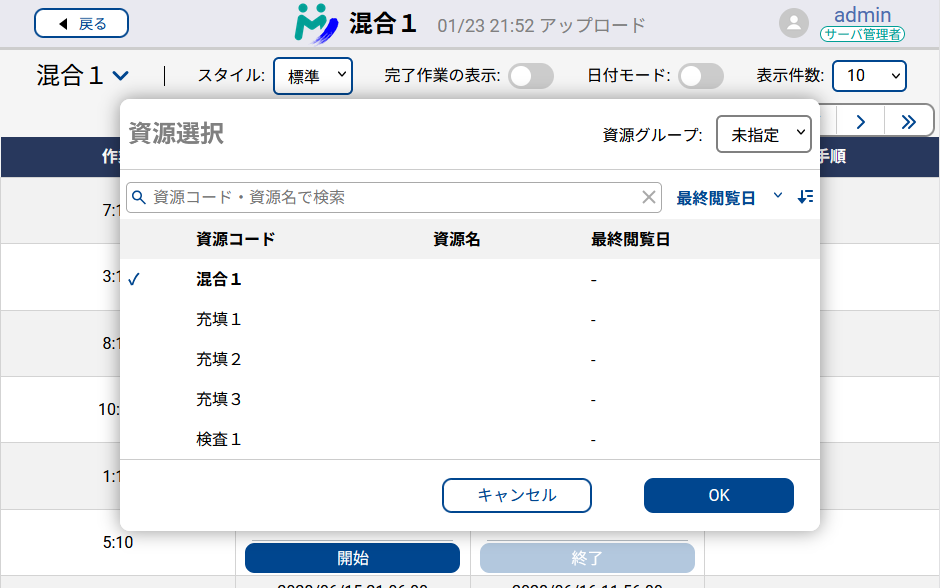
差立てビューにおいて資源選択する方法を改めました。新しい方法では、差立てビューを開いたとき、最後に表示した資源があればその資源を自動的に表示します。 資源を切り替えるときは、左上の資源名をクリックすると資源選択のダイアログが現れます。 資源選択ダイアログ上では資源名や資源グループを使って表示したい資源を選ぶことができます。

初めて差立てビューを開いた場合は、先頭の資源が自動的に表示され、その上で資源選択のダイアログが自動的に開かれます。

オーダテーブルの追加​

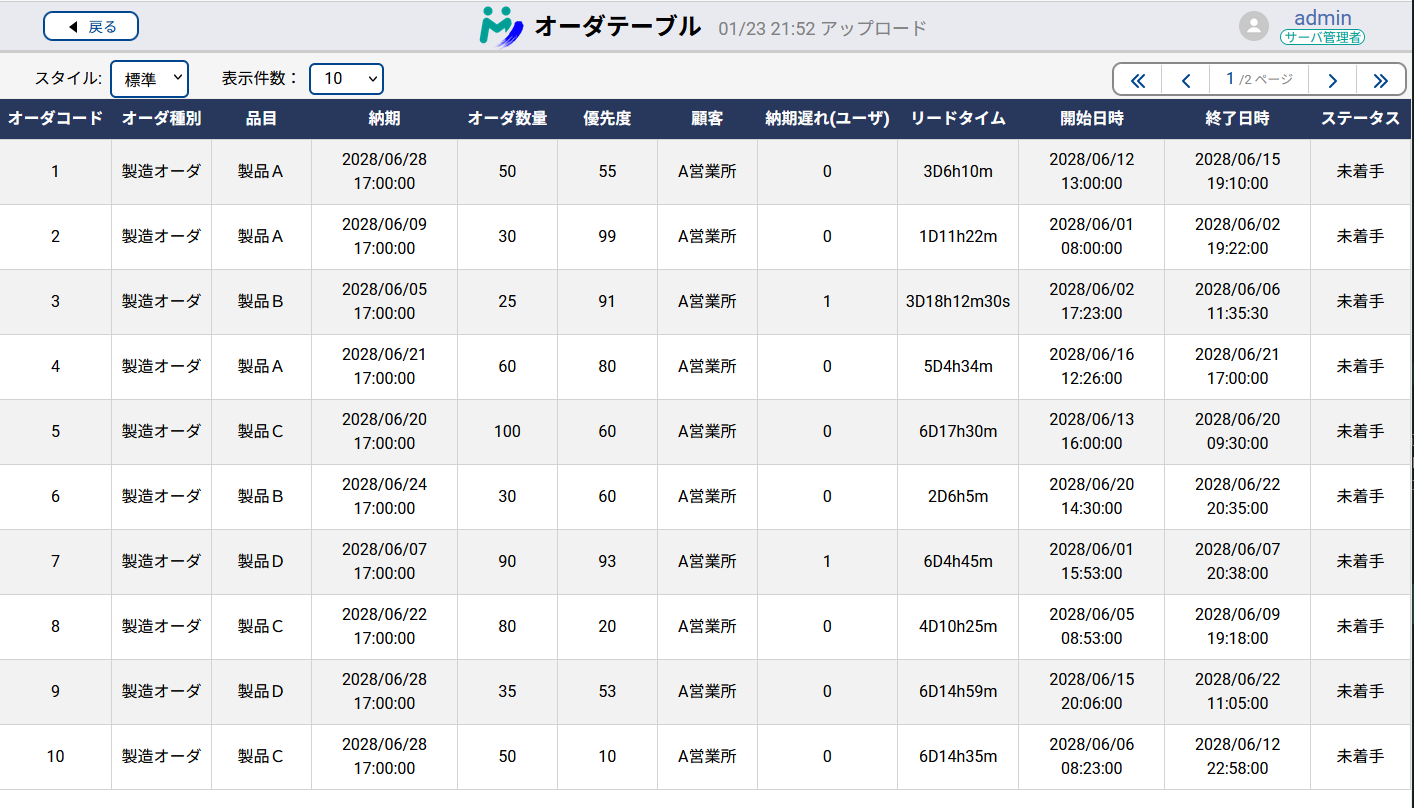
オーダテーブル

新しい画面としてオーダテーブルを追加しました。

備考

Asprovaにおいては、オーダに含まれる作業のすべてが「完了」のとき、オーダのステータスが「完了」に、 オーダに含まれる作業のいずれかが「着手済み」のとき、オーダのステータスが「着手済み」に変化します。 この挙動は My Schedule においてはサポートされていません。 したがって、オーダテーブルのスタイルに「ステータス」行を含めてアップロードした場合においても、「ステータス」行の各セルの値はMy Schedule 上の実績入力に連動して変化しません。

警告

オーダテーブルにおいては、プラグインの連携設定の「表示期間」の設定にかかわらず、すべてのオーダがアップロードされます。 このため、オーダの件数が多い Aru ファイルをアップロードすると、アップロードに大きな時間がかかるほか、My Scheduleの動作が遅くなる可能性があります。

その他・不具合修正​

  • 資源ガントチャートにおいて特定の作業にジャンプしたとき(タイムラインや前後工程マップから)、ジャンプ対象の作業が画面の中心付近に位置されるよう挙動の修正を行いました。
  • 資源ガントチャートにおいて、現在設定されている表示時間帯を表示するようにしました。表示時間帯は資源ガントチャートにおいてのみ設定可能で、画面左上のメニュー内「表示設定」から変更できます。
  • 差立てビューの「日付モード」において、アップロード元のAruファイルに設定された1日の区切り時刻を参照してする日付ごとのグルーピングを行うようにしました。
  • v.1.7 以前において差立てビューや作業テーブルに配置されていた、そのプロジェクトの実績を全てリセットするボタンは、プロジェクト設定画面に移動されました。プロジェクト管理者のみが実績のリセットの操作を実行可能になりました。
  • Asprova からのアップロード時に、設定された表示期間内に作業が一つもない場合警告するようにしました。
  • テーブル形式の画面において、アップロードされた値に含まれる改行が適切に表示されていなかった問題を修正しました。
  • 作業テーブルにおいてMy Schedule上で入力された過去の実績が不正に反映されていた問題を修正しました。
  • 作業テーブルにおいて作業のステータスが不正に「未計画」と表示されていた問題を修正しました。
  • 一部のブラウザにおいて、オーダガントチャートの行ドリルダウンボタンや納期マーカが不正な場所に描画されていた問題を修正しました。

Ver.1.7

Asprova My Schedule v.1.7 では実績関連機能の改善を行ったほか、重要な不具合の修正が含まれています。

Asprova My Schedule では今後も機能開発を続けてまいります。機能のご要望や問題のご報告がありましたら、myschedule@asprova.com までお寄せください。

資源ガントチャート​

実績編集ダイアログ​

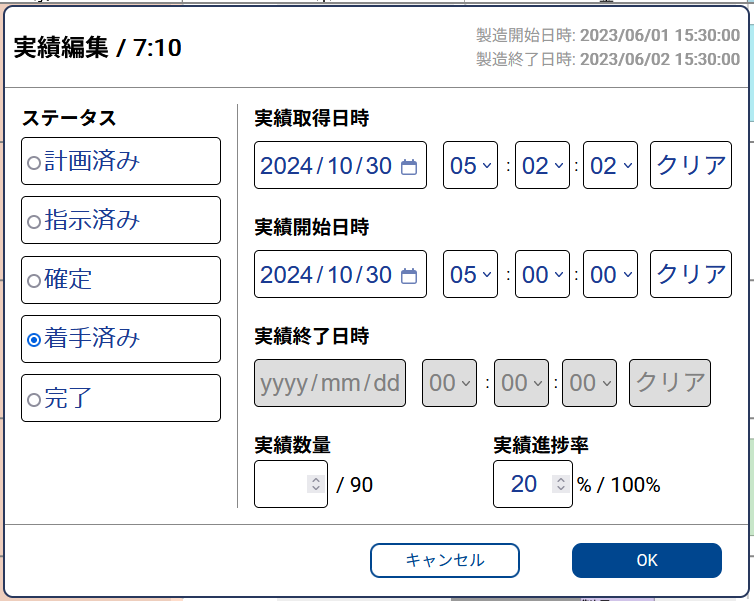
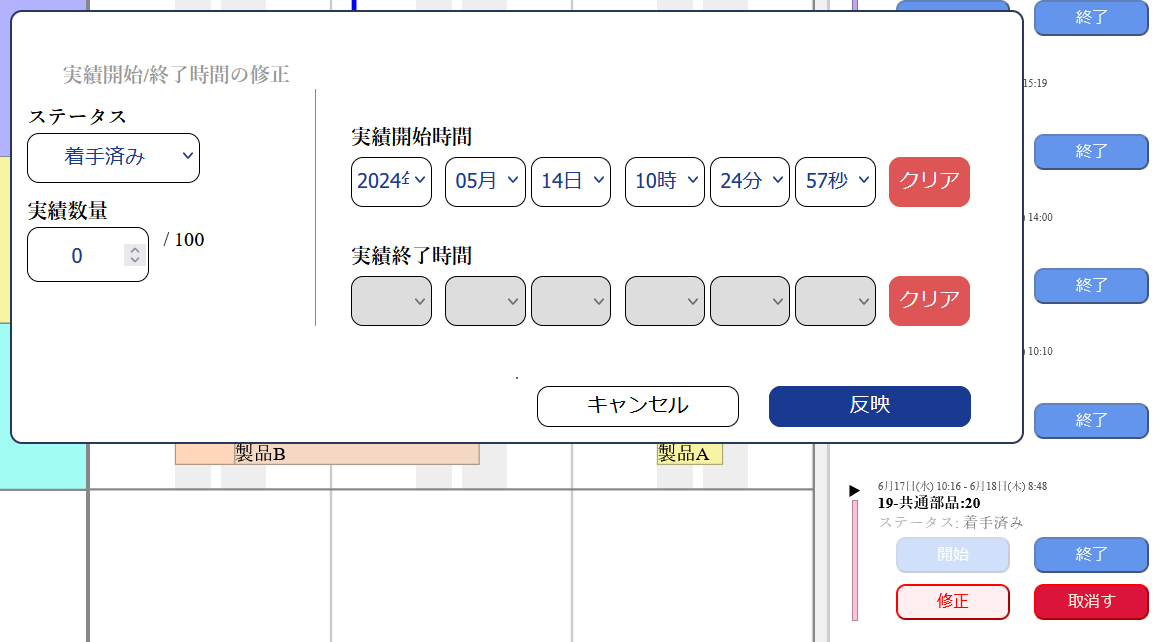
実績編集ダイアログ

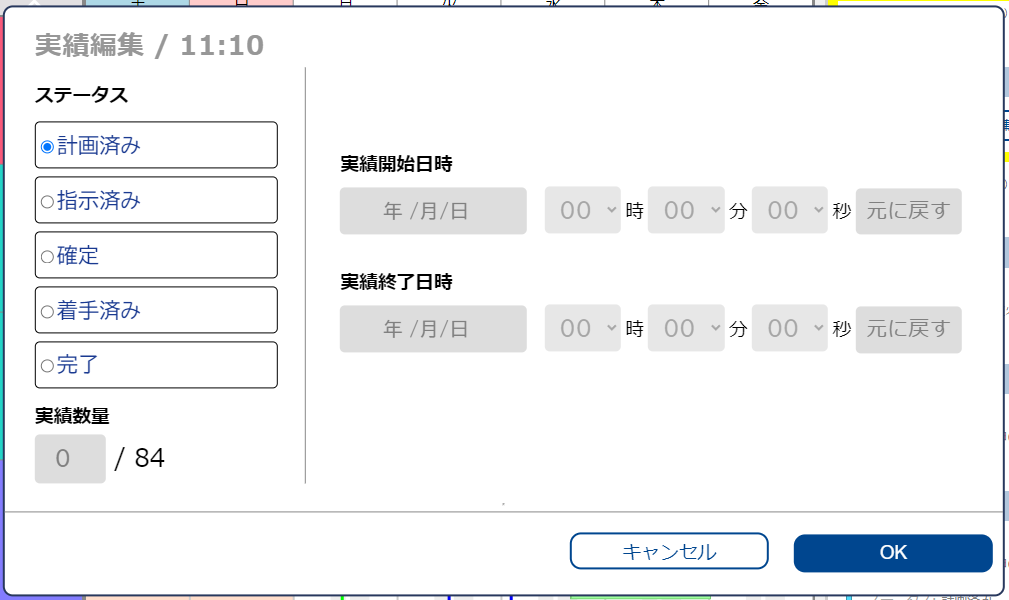
資源ガントチャートの実績編集ダイアログにおいて、「実績取得日時」と「実績進捗率」のプロパティに対応しました。これら2つのプロパティは、作業のステータスが「着手済み」か「完了」のとき入力することができます。作業のステータスを「計画済み」「指示済み」「確定」に変更した場合、実績関係のプロパティは空に設定されます。

アスプローバでの処理と同様に、「実績数量」と「実績進捗率」の両方の値が入力された場合、進捗が進んでいる方の値を正として扱います。

接続線の色​

資源ガントチャートの接続線表示において、紐づけ種別「品目(オーダ間)」(ピンク)と「重なり時間」(水色)に対応しました。接続線の色は Asprova と揃ったことになります。

My Schedule の独自仕様として黄緑で描画していた副資源との接続線については、点線で描画するよう改めました。

資源ロックタスクの描画​

資源ロックタスク

資源ロックタスクがMy Schedule 上で描画されるようになりました。

作業テーブル​

CSVダウンロード機能

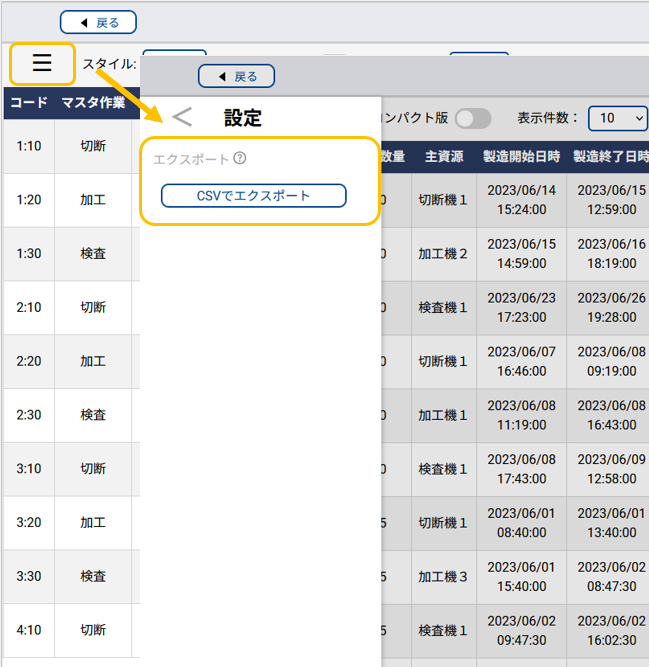
作業テーブル上の作業をCSVでダウンロードする機能を追加しました。左上のハンバーガーボタンからメニューを開き、「CSVでエクスポート」を押すことで、そのスタイル上のすべての作業がCSV形式でダウンロードされます。

作業テーブルのスタイル選択画面を廃止し、作業テーブル上部のコンボボックスからスタイルを選択するようになっています。

差立てビュー​

差立てビューの資源選択ページにおいて、v.1.6 以前では全ての資源が表示されていましたが、選択可能なスタイルのいずれにも含まれない資源は表示しないように修正しました。

また、他の端末から実績が入力されたり、計画データが再アップロードされた際に、自動的に画面の内容を更新するようにしました。

その他・不具合修正​

  • 入力指図と使用指図の両方に重なり方法が設定された場合、資源ガントチャート上で重なり方法が正しく表示されていない不具合を修正
  • 特定の条件下において、入力された実績がフロントエンド側で正しく反映されていない問題を修正
  • 実績編集ダイアログにおいて、実績開始日時が実績終了日時より遅いケースを許容してしまう不具合を修正
  • ガントチャートで上で右上の「今日」ボタンをクリックすると、今日の始まりではなく、現在時刻にジャンプする不具合を修正
  • My Scheduleを新しいバージョンに更新したとき、ブラウザのキャッシュによって古いバージョンが表示され続ける問題の修正。
  • 実績の削除ボタンをプロジェクトの詳細設定ページに移動しました。差立てビュー、作業テーブルから実績を削除することはできなくなっています。
  • ログアウト時にその時使用していた接続が開放されず、15分経過するまでは同時接続数にカウントされ続ける挙動を変更。
  • 特定の条件下において、同時接続数が多重にカウントされる問題を修正。
  • コントロールパネルが初めて開かれたときに、そのウィンドウが画面外に飛び出してしまう問題を修正。
  • コントロールパネルで管理者アカウントのパスワードを強制的に変更を試みたとき、その変更に失敗した場合も成功と表示していた問題を修正。変更に失敗しないように修正。

Ver.1.6

Asprova My Schedule v.1.6 では、資源ガントチャートに新たな機能を追加したほか、いくつかの重要なバグ修正が行われています。

Asprova My Schedule では今後も機能開発を続けてまいります。機能のご要望や問題のご報告がありましたら、myschedule@asprova.com までお寄せください。

資源ガントチャート​

前後工程マップ表示​

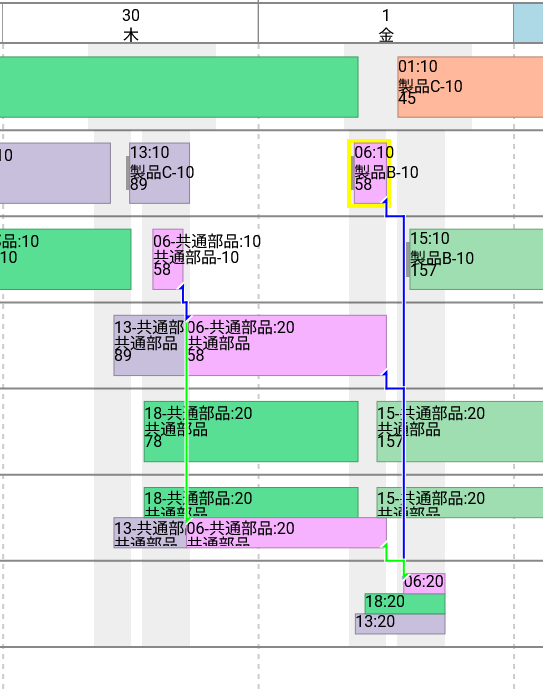
前後工程マップ

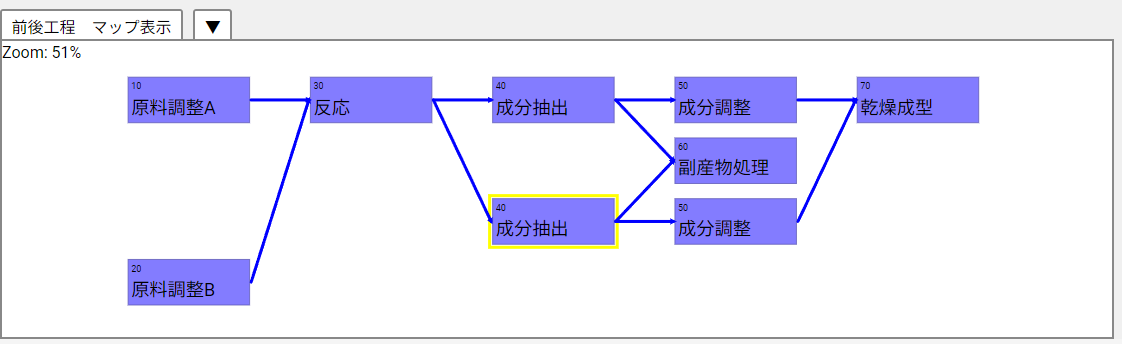
前後工程マップ表示は、工程間のつながりをわかりやすく可視化する機能です。 下部の「前後工程 マップ表示」から表示できます。 資源ガントチャート上で作業バーをクリックし、作業を選択することでその作業が存在する一連の工程をグラフィカルなマップとして表示します。

前後工程マップ 俯瞰

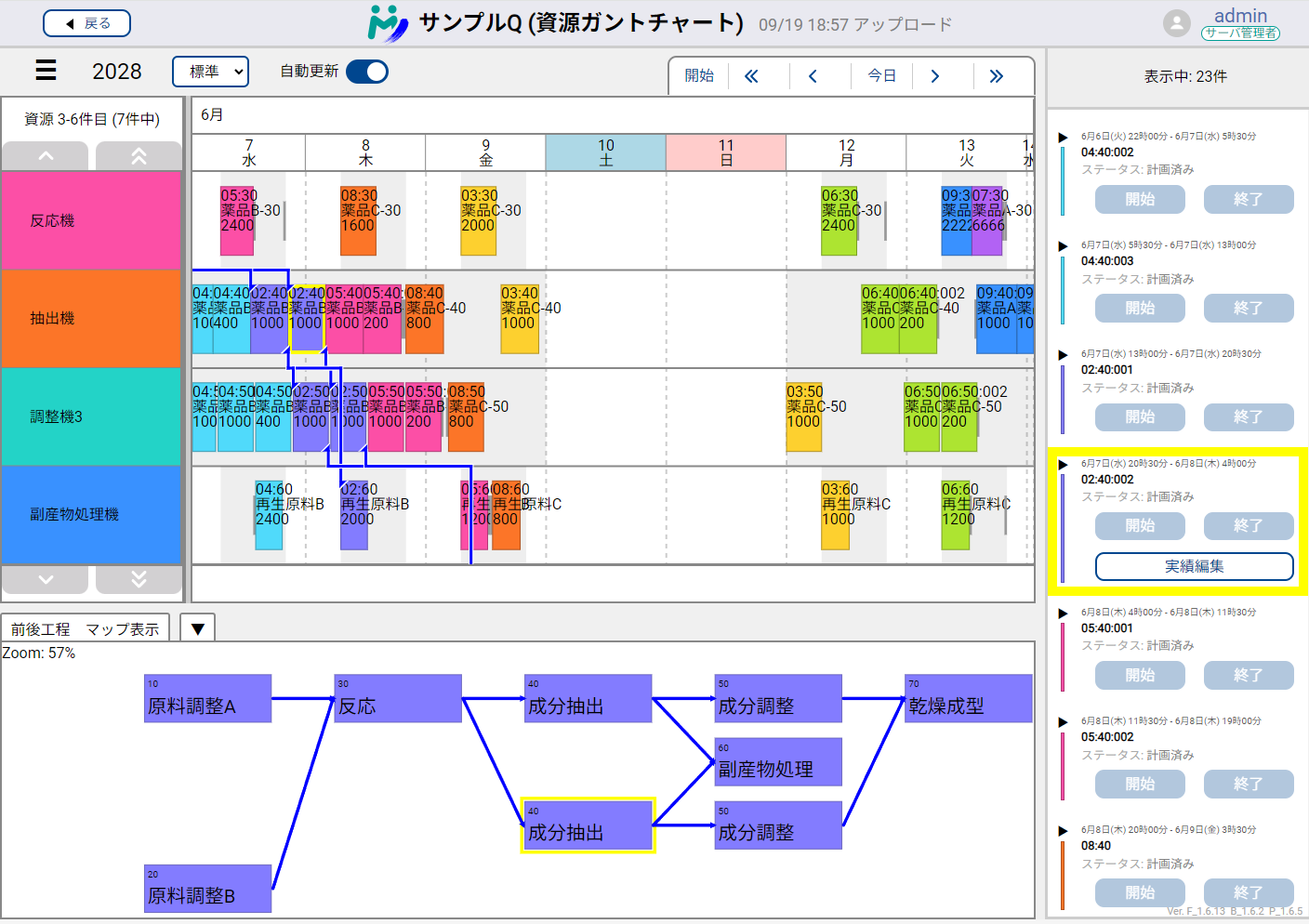
資源ガントチャートのガントチャート部、右部のタイムライン表示、前後工程マップ表示は連動しており、 前後工程マップ上で作業を選択することでガントチャート上でも当該作業に移動することができます。 画像でも選択中の作業を表す黄色枠が、ガントチャート、タイムライン表示、前後工程マップにて同じ作業に表示されていることが確認できます。

前後工程マップにおいては、作業の詳細は表示されず、「工程名」、「工程番号」が表示されます。 これは前後工程マップの意図が工程の作業間のつながりを俯瞰して把握することにあるからであり、 詳細はツールチップやタイムライン表示から確認していただくことを想定しています。

My Schedule のセットアップ​

セットアップ手順書

セットアップ手順書を大きく改善しました。 新しいセットアップ手順書はこちらからダウンロードしていただけます。

新しいセットアップ手順書では構成を見直し、上から順番になぞっていただければMy Scheduleのセットアップが完了するようにしました。 また実際のスクリーンのキャプチャを随所に利用し、わかりやすいものとなっています。

なお、Asprova Ver. 17.7 のインストーラより、Asprova のインストール時に My Schedule のインストールも同時に行われるようになっています。 新しいセットアップ手順書はこれを利用しており、新しいセットアップ手順書を使用してセットアップを行うには Asprova Ver. 17.7 以上が必要となりますのでご注意ください。

また、中国語版のセットアップ手順書を追加しました。 英語版・中国語版のセットアップ手順書は旧来のものとなっておりますが、今後更新する予定です。

問題修正​

以下の問題の修正を行いました。

  • Ver.1.5までの英語版、中国語版では、一部の翻訳や表示がおかしくなっている部分がありましたが、本バージョンではすべてにおいて見直し、きれいにしました。
  • Asprovaにまだダウンロードされていない実績が My Schedule にある場合に、Asprovaからアップロードを行うとその実績が失われてしまう問題の修正。
  • 資源ガントチャートの実績編集機能で作業ステータスを変更しても、Asprova本体に正しく反映されない問題の修正。
  • アップロード元のaruファイルに「一日の区切り時刻」が設定されている場合に、My Schedule上の表示がおかしくなる問題の修正。
  • Windows サービスとしてMy Scheduleを起動したときに、起動されるMy ScheduleサーバがHTTPSの有効化設定などの一部の設定を反映しない問題の修正。
  • プロジェクトのタイムゾーン設定にて、夏時間を含むタイムゾーンに対応。

Asprova ver.17.8 が必要な機能​

以下の新機能・問題修正を利用するには、Asprova を Ver. 17.8 (2024年10月リリース予定) にアップデートする必要があります。

  • (新機能) オーダガントチャートにおいて、「オーダ左部文字式」を反映する機能を追加。
  • (問題修正) 資源ガントチャートにおいて付箋を表示したとき、その付箋を Asprova で表示したときの高さに応じた高さで表示するように修正。
  • (問題修正) 資源ガントチャートにおける付箋の表示/非表示を、Asprova の当該スタイルの設定を反映して設定するように修正。
  • (問題修正) オーダガントチャートにおいて、一部のオーダバー色がAsprovaのスタイル設定を反映していない問題の修正。

Ver.1.5

資源ガントチャート​

付箋の表示​

付箋の表示

資源ガントチャートにおいて、Asprovaで作成した付箋が表示できるようになりました。

接続線​

接続線

資源ガントチャートにおける接続線のデザインを変更しました。新デザインでは、接続線を立体的に描画するようにしました。 また、接続線の両端を三角で描画することで、開始終了の関係がわかりやすくなりました。

自動更新機能​

資源ガントチャートにおける自動更新機能を実装しました。上部の「自動更新」トグルを有効にすることで利用できます。

ヘッダー表示の改善​

ヘッダー表示

アップロード日時の表示​

ヘッダーにてデータがアップロードされた日時が表示されるようにしました。

ユーザメニュー​

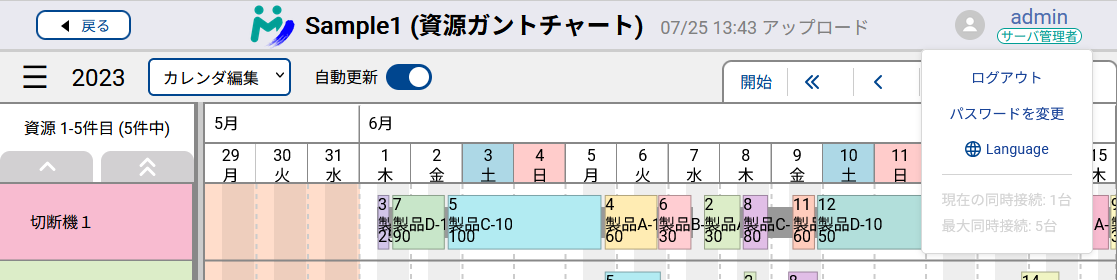
ユーザメニューにて表示言語を切り替えることができるようになりました。

また、ユーザメニュー内に現在の同時接続数・最大同時接続数の表示を加えました。 同時接続数は有料プラン(スタンダード・ビューワ)のプロジェクトにおいては契約に応じて変動しますが、フリープランでは1に固定されています。 ユーザメニュー内にて表示されている同時接続数は有料プランの接続数であり、フリープランの同時接続数は表示されません。

コントロールパネルのログ表示​

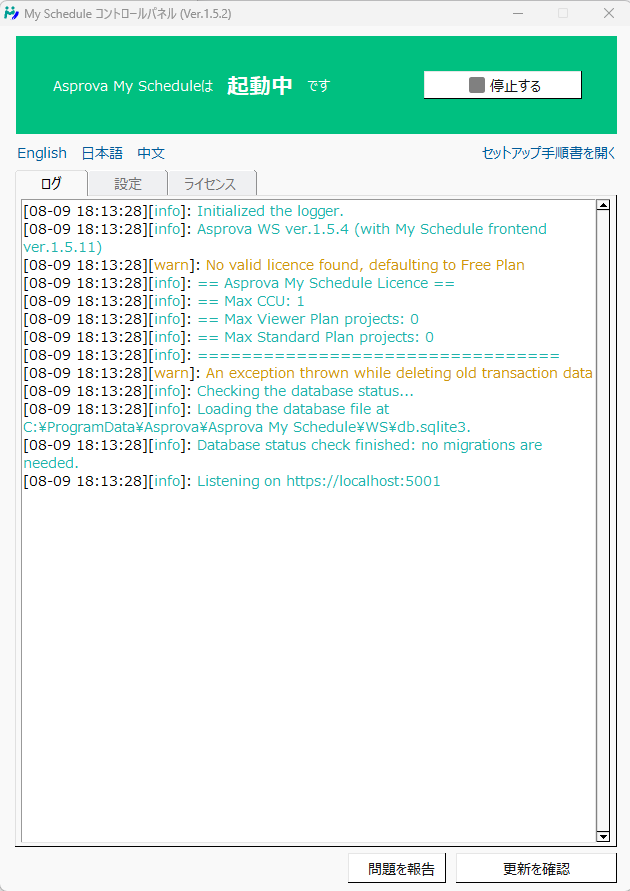
コントロールパネルのログ表示

コントロールパネルの色遣いを見直したほか、ログにタイムスタンプを加えました。

その他​

プラグインが.aruファイル内に連携設定の情報を保存するフォーマットを改めたため、プラグインを v.1.5 に置き換えたあと、再び連携設定が必要になることがあります。

また、My Scheduleにアップロードされるデータのフォーマットを大きく変更したため、 v.1.5 のプラグインからアップロードされたデータは v.1.5 未満のフロントエンドから表示することはできません。 同様に、v.1.5 未満のプラグインからアップロードされたデータは v.1.5 以降のフロントエンドから表示することができませんのでご注意ください。

Ver.1.4

ver. 1.4 ではマイスケジュールサーバのWindowsサービス対応を行いました。 また、ガントチャートにおける表示の改善、表示設定のキャッシュが行われています。

Windowsサービス対応​

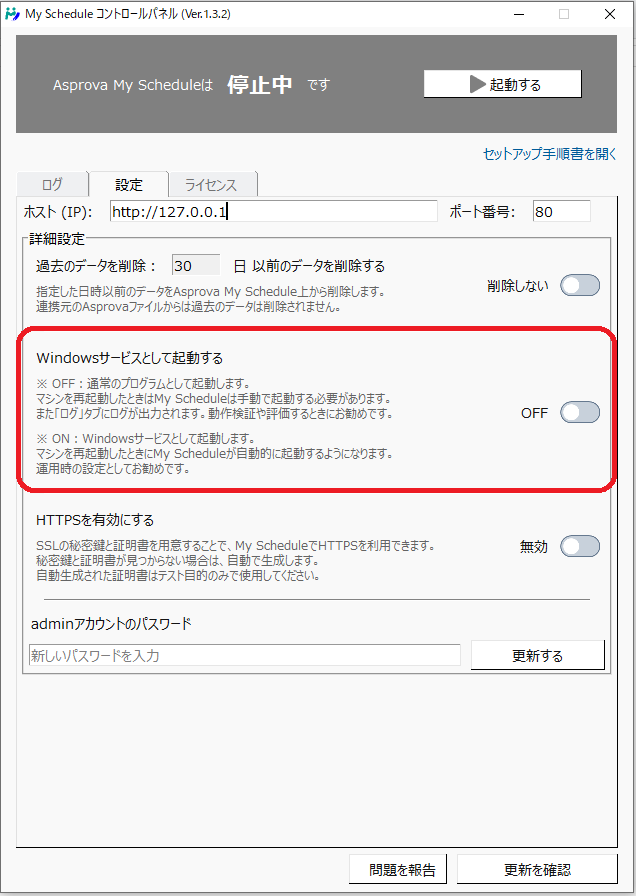
v1.4 Windowsサービスとして起動する

マイスケジュールのサーバをWindowsサービスとして起動する設定を、コントロールパネルからできるようになりました。 Windowsサービスとして起動することで、Windowsの起動時にサーバが自動で開始するように設定できます。

表示設定のキャッシュ​

差立てビューや資源ガントチャートといったマイスケジュールの画面において、画面表示の設定がブラウザ単位で保存されるようにしました。 ページを開き直したりしても、以前の表示設定が適用されます。

この設定は、ユーザ/プロジェクトを一単位としてそれぞれのブラウザに保存されます。 同じユーザが違うプロジェクトを見た場合、同じユーザが同じプロジェクトを違うブラウザで見た場合などには、 設定が引き継がれません。

ガントチャートの改善​

v1.4 ガントチャートの改善

ガントチャートにおける最左部の列(資源/オーダ) の幅を変更できるようにしました。 またオーダガントチャート上において、Asprovaと同様に納期を表す三角形を表示するように改善しました。また、オーダバー色がAsprovaのスタイル設定を反映するようにしました。

Ver.1.3

ver. 1.3 はAsprova My Schedule の正式リリース版となります。PoCにご協力いただいたユーザ様を初めとして、開発にフィードバックやご助力頂いた皆様には、この場で改めて御礼申し上げます。

Asprova My Schedule は今後も活発に開発を続けてまいりますので、どうぞよろしくお願いいたします。

資源ガントチャートの改善​

実績の編集​

v1.3 資源ガントチャート 実績編集

v.1.2 で追加された資源ガントチャートの実績編集ウィンドウに改善を加えました。上部に現在編集している作業の情報を表示するとともに、左部にステータスの選択ボタンをまとめて表示するようにしました。

差立てビューの日付表示モード​

v1.3 差立てビューの日付モード

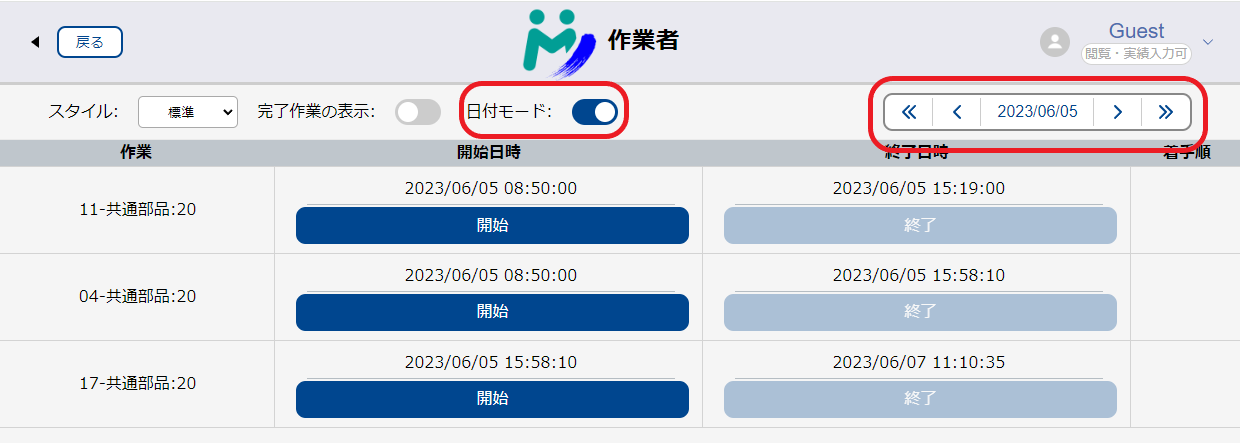
差立てビューに日付表示モードを導入しました。日付表示モードでは、作業は日付ごとに1つのページにまとめられて表示されます。

作業テーブル上での横スクロール​

作業テーブル上で横スクロールが可能となるように修正しました。「コンパクト版」を有効とすれば従来と同じように表示することができます。

設定データの保存​

資源ガントチャート、差立てビュー、作業テーブルの各画面において、表示設定を保存するようにしました。

プラグインの改善​

v1.3 UI設定がされていない場合のプラグインの警告

My Scheduleとの連携設定を行うときに、My Schedule側のプロジェクト設定でUIが何も選択されていなかった場合は警告するようにしました。

コントロールパネルの改善​

使用許諾契約書をコントロールパネルの初回起動時に表示するようにしました。また、eプロテクタへのマジックナンバーの適用ができるようになっています。

Ver.1.2

ver. 1.2 では、プランの見直しを行いました。また、資源ガントチャートの機能追加と、コントロールパネルパネルの新デザイン導入が行われています。

プランの見直し​

ビュワープランの導入​

これまでの「フリープラン」、「スタンダードプラン」の2プランに加えて、「ビュワープラン」を追加しました。

ビュワープランは、スタンダードプランの機能から閲覧のみに絞ったプランで、計画表示期間の制限なしに計画データの閲覧ができます。 またスタンダードプランと同様に、同時接続数を購入することで同時接続数を増やすことができます。

フリープランの変更​

無料でお使いいただけるフリープランでは、これまで実績入力が利用いただけませんでしたが、v.1.2 からフリープランでも入力できるようになります。 また、製造BOMテーブルもv.1.2 からフリープランでご利用いただけます。

資源ガントチャートの改善​

v1.2 資源ガントチャートの画面

資源ガントチャートにいくつかの機能改善を行いました。

多重資源の表示​

v1.2 資源ガントチャート 多重資源

資源ガントチャート上で多重資源が表示できるようになりました。また多重資源の表示対応に合わせて、作業を表示する矩形のスタイルを変更しました。

実績の編集​

v1.2 資源ガントチャート 実績編集

v.1.1 で一時的に利用できなくなっていた実績編集ですが、再びできるようになりました。また、実績数量の編集にも新しく対応しました。

コントロールパネルの新デザイン​

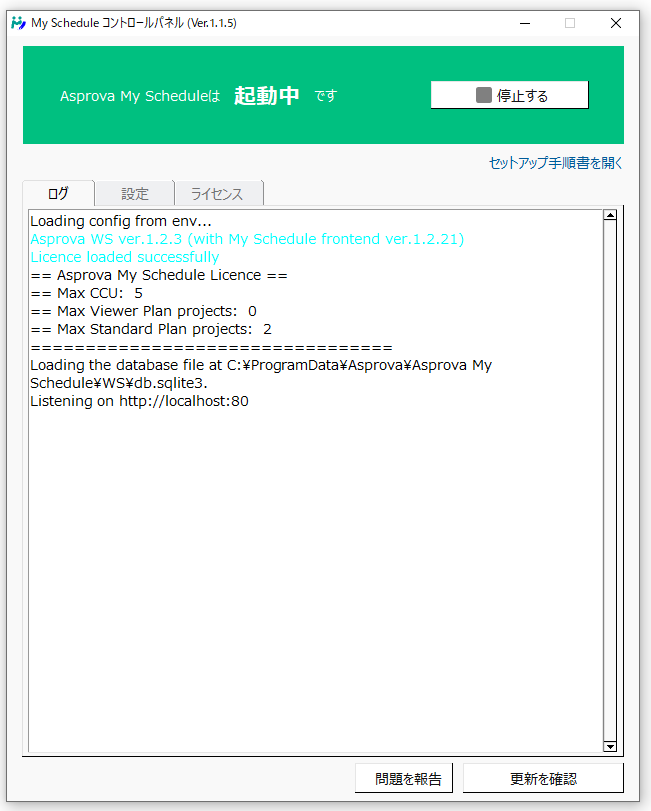
v1.2 コントロールパネルの画面

コントロールパネルの新デザインを導入しました。 新デザインでは、サーバが起動しているかどうかが上部ではっきりわかるようになりました。また、「起動する」ボタン等をまとめて、ログの表示部分を大きく取るようにしました。

問題報告・更新の確認​

v1.2 コントロールパネル 最下部のボタン

最下部に実験的な機能として「問題報告」ボタンと「更新を確認」ボタンを追加しました。これらは実験的機能であり、問題が含まれている可能性があります。皆様のフィードバックをお待ちしております。

「問題報告」ボタンを押すと、Eメールでアスプローバ社に問題を報告することができます (メーラーがインストールされている必要があります)。 「更新を確認」ボタンを押すと、インストールされているAsprova My Scheduleを自動で更新することができます (Asprova IDによるログインが必要です)。

Ver.1.1

ver. 1.1 では、資源ガントチャートとプロジェクト管理ページのデザインのリニューアルを行いました。

資源ガントチャートのデザインリニューアル​

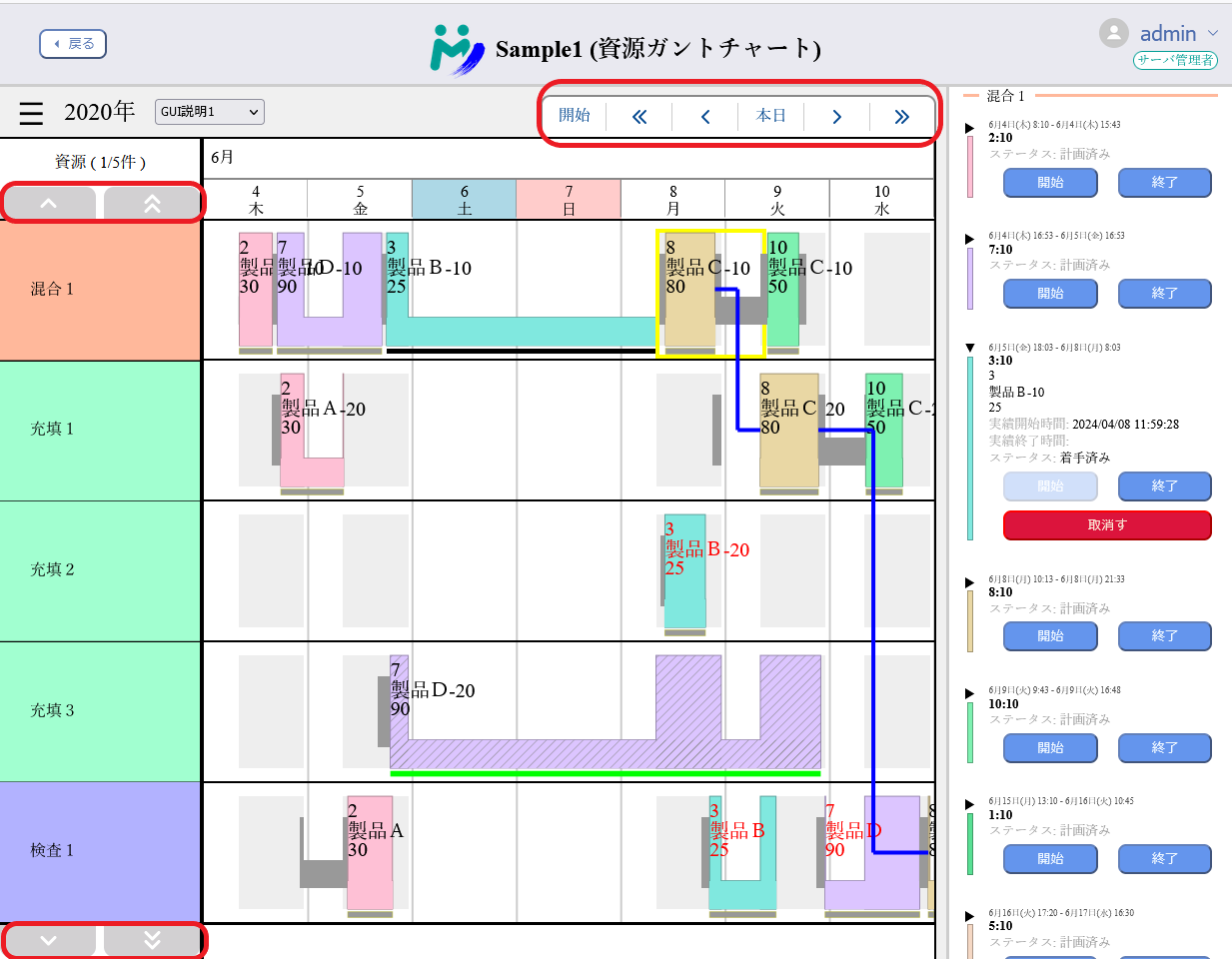
v1.1 資源ガントチャートの画面

UIにわかりづらい部分のあった資源ガントチャートのデザインをリニューアルしました。 資源ガントチャート上で移動するためのボタンを整理しました (赤枠内)。 古いガントチャートにおいて利用できた一部の機能については、v.1.2において実装予定です。

プロジェクト管理ページのデザインリニューアル​

v1.1 プロジェクトの詳細設定の画面

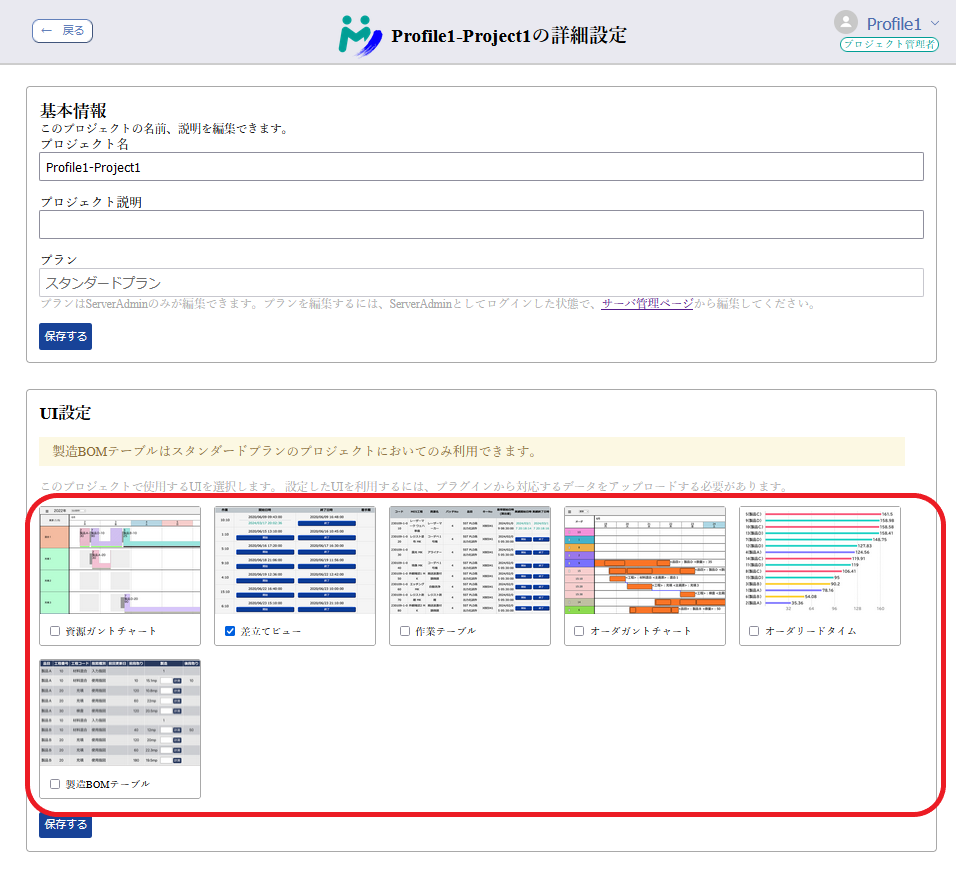
プロジェクトのUI選択ページやプロジェクトの詳細設定のUI設定セクションにおいて、UI画面のアイコンを導入しました。

Ver.1.0

Asprova My Schedule は Asprova によって計画された生産スケジュールを閲覧したり、スケジュールに対する実績の入力をWebブラウザから行うことを可能にする製品です。

マイスケジュールを構成するコンポーネント​

マイスケジュールは、Asprovaからデータをアップロードするプラグイン、データを保管するサーバ (Asprova WS)、サーバを管理するコントロールパネル、 ブラウザにて表示されるマイスケジュールフロントエンドから構成されます。 詳しくはダウンロードページのマニュアルをご覧ください。

フリープラン/スタンダードプラン​

マイスケジュールには2つのプランがあり、フリープランは無料でご利用いただけます。 スタンダードプランのプロジェクトではフリープランで利用できるすべての機能に加え、マイスケジュール上での実績の入力と、Asprovaへの実績の取り込みが可能です。

スタンダードプランのプロジェクトで追加で利用できる機能は以下のとおりです。

  • Asprovaからアップロードできる期間が、無制限になります(フリープランは2週間)。
  • マイスケジュール上での実績の入力、Asprovaへの取り込みができます。
  • フリープランの場合1に固定されている同時接続数が5になります。同時接続数は更に増やすこともできます(有償)。
  • 製造BOMテーブルが利用できます。

利用できるUI​

資源ガントチャート、差立てビュー、作業テーブル、オーダガントチャート、オーダリードタイム、製造BOMテーブルの6つのUIが利用できます。 製造BOMテーブルについてはスタンダードプランのプロジェクトにおいてのみ利用可能です。

資源ガントチャート​

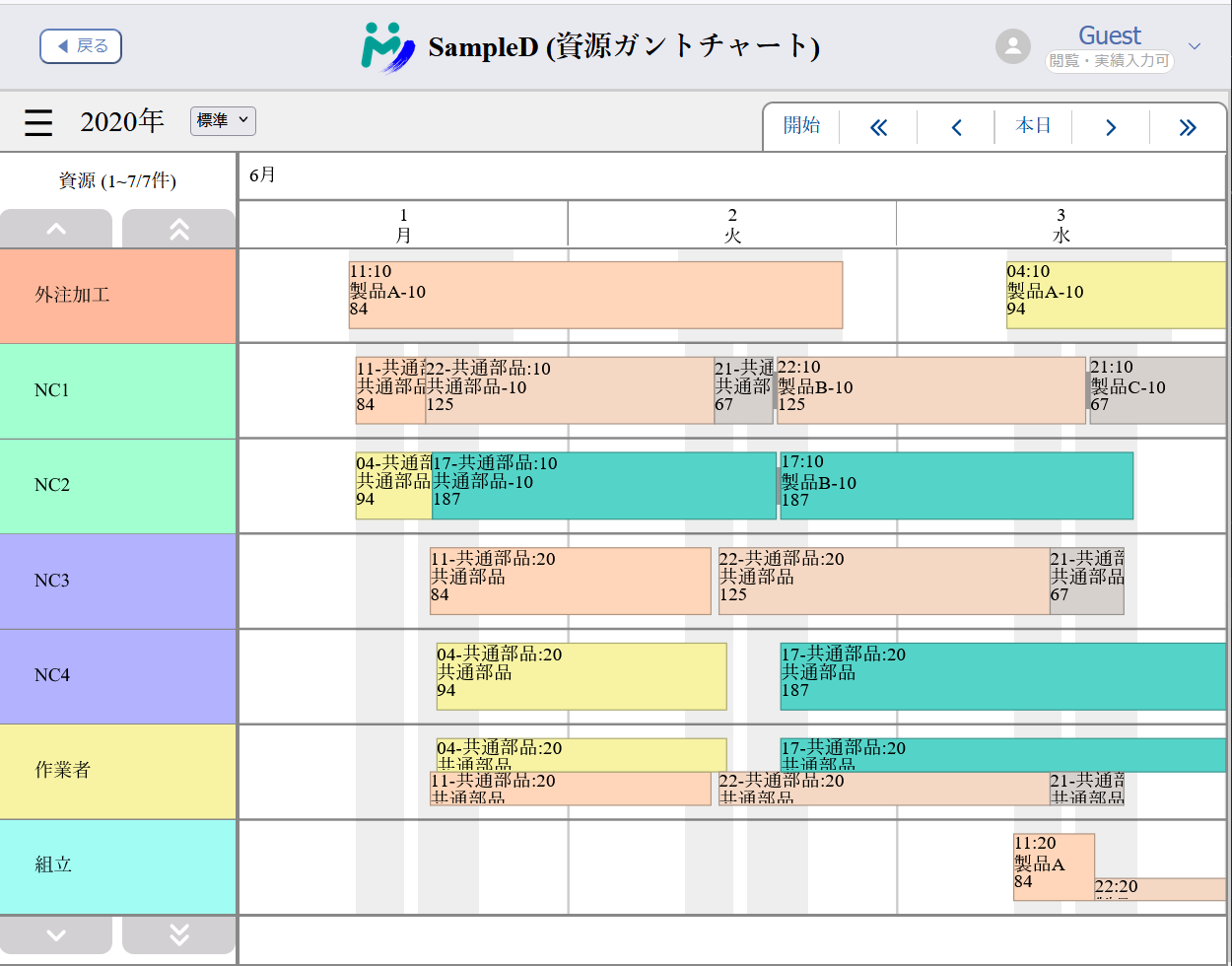
資源ガントチャートの画面

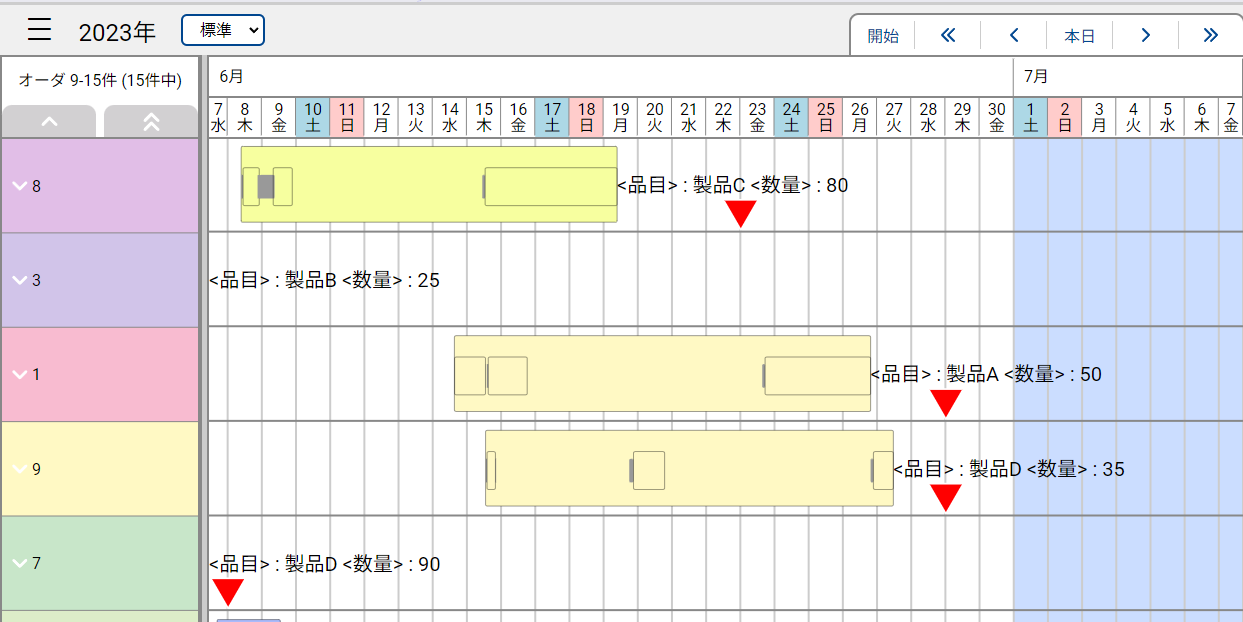
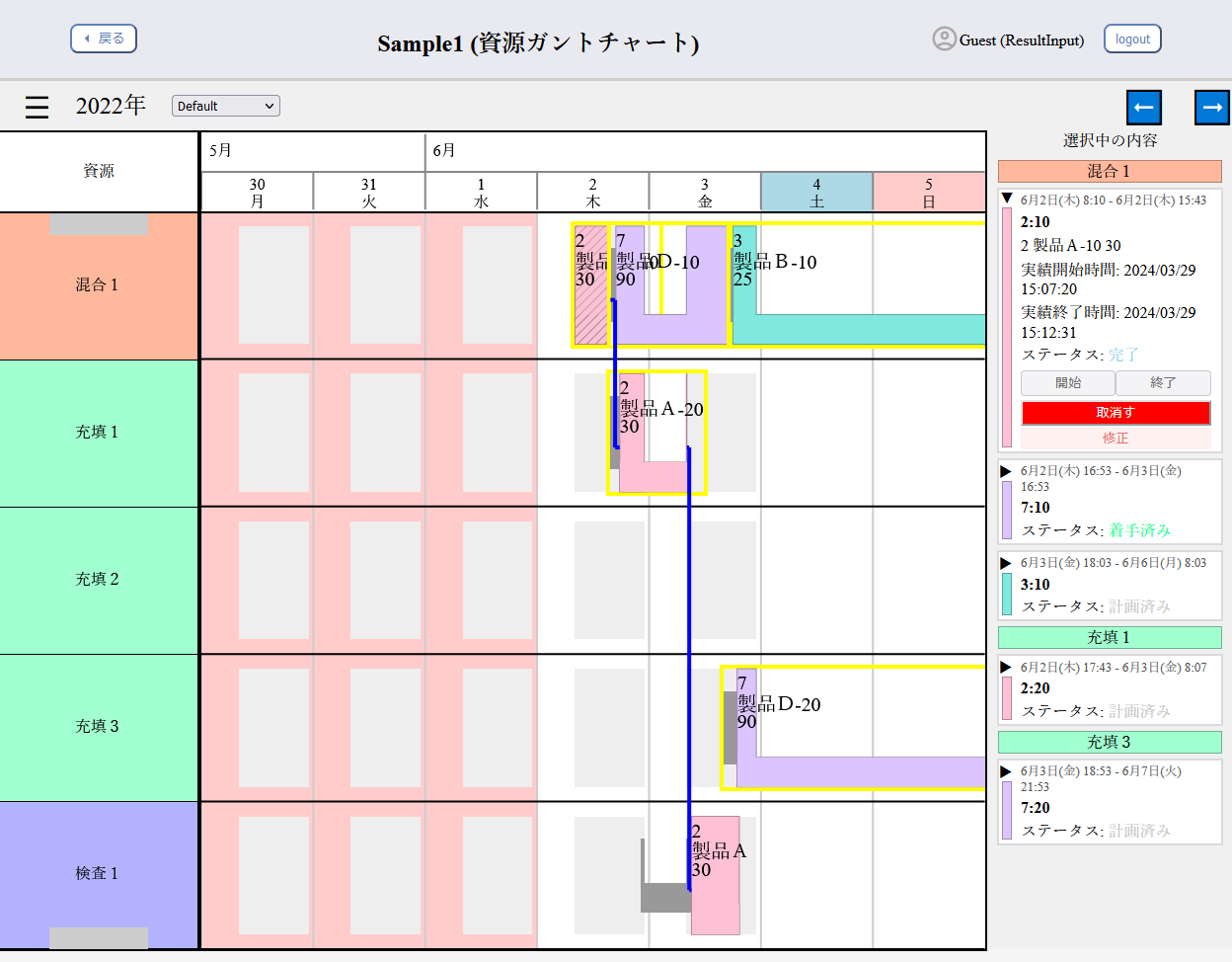
資源ガントチャートでは、各資源のスケジュールされた作業計画を閲覧することができます。 Asprovaの資源ガントチャート同様に、前後工程の作業との接続線や段取り時間を表示できます。 Asprovaでは使用指図バー文字が重なってしまい見えづらい場合があるというユーザ様の声を反映して、選択中の作業を縦に表示するパネルを右側に表示するようにしました。

右側パネル上で作業の開始・終了の実績を入力することができます。入力された実績は、差立てビューなど他のUIにも反映されます。

ツールチップの表示

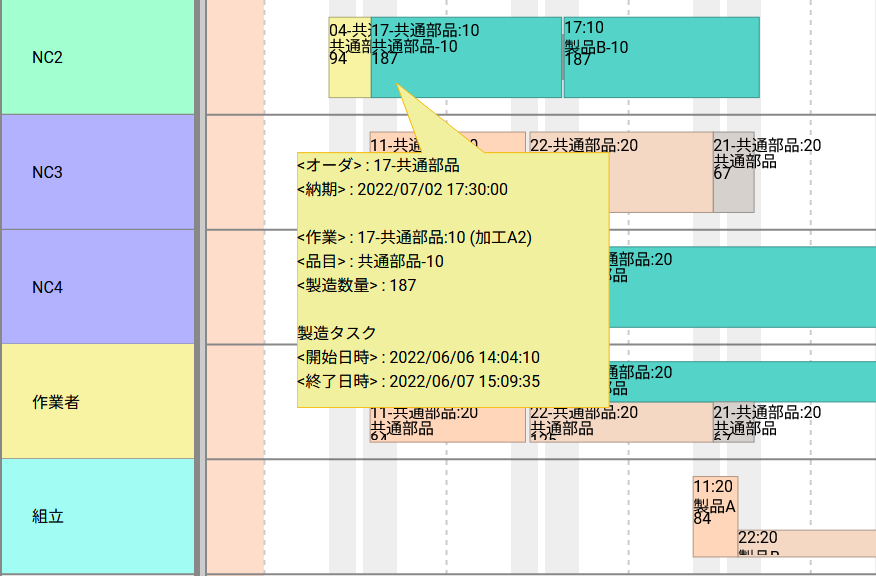
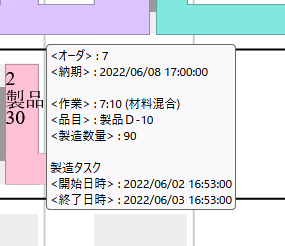
Asprova同様に、マウスオーバーでのツールチップも表示できます。

差立てビュー​

差立てビューの画面

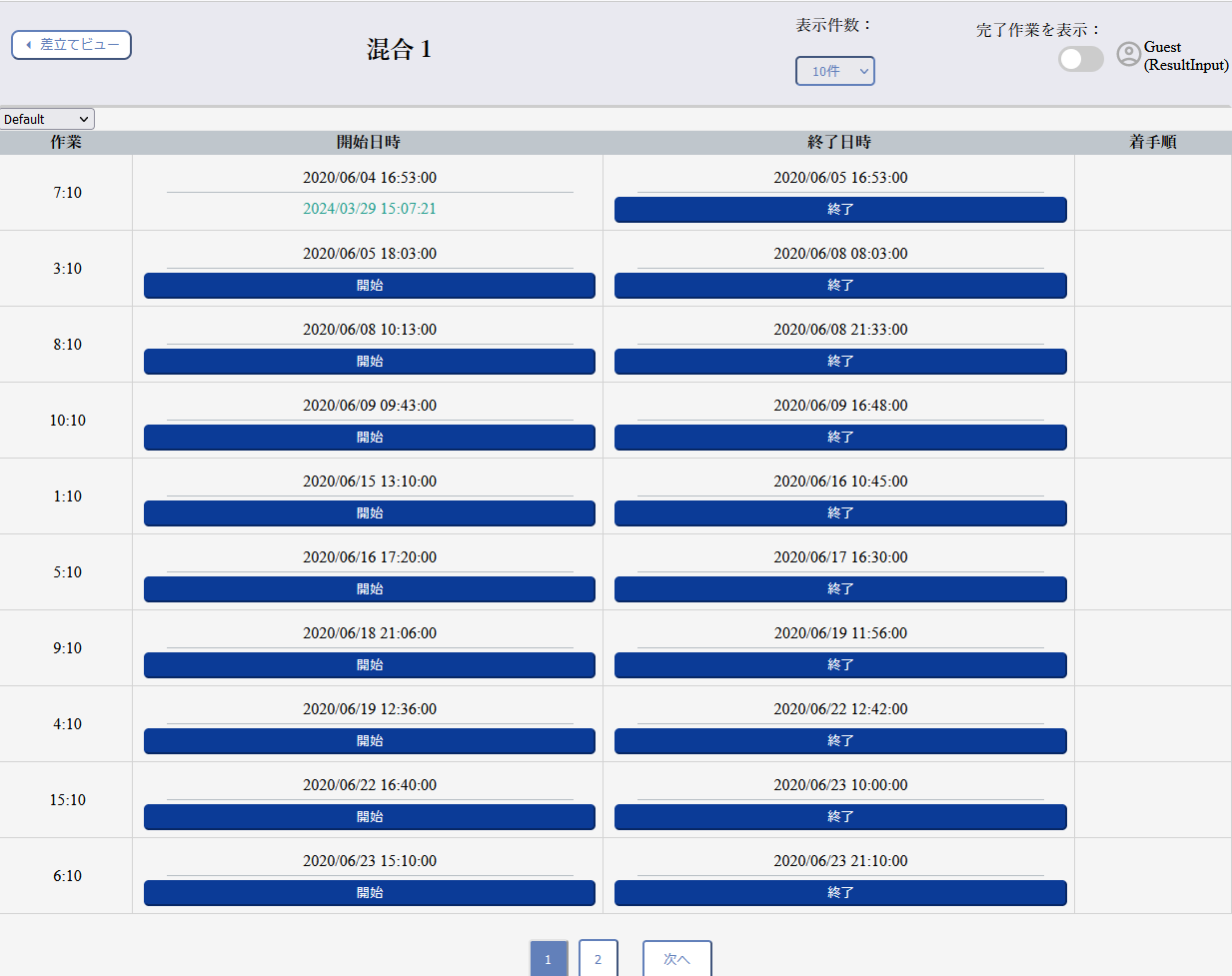
差立てビューでは、資源ごとの差立てを閲覧することができます。プラグインからアップロードすることで、Asprova上のスタイルを適用することができます。 作業の開始、終了の実績を入力することができます。入力された実績は、資源ガントチャートなど他のUIにも反映されます。

作業テーブル​

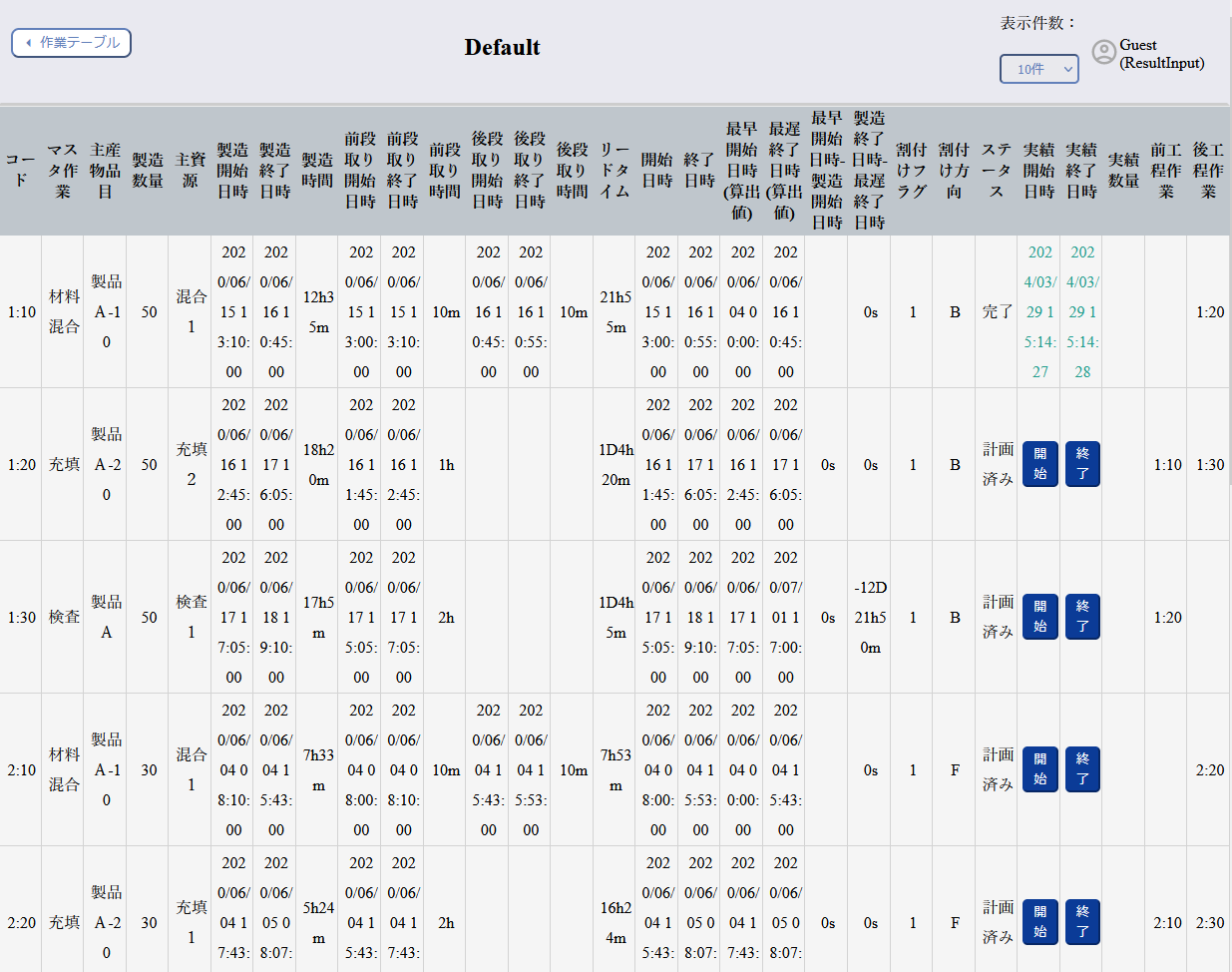
作業テーブル

作業テーブルでは、作業の一覧を表示できます。 作業の開始、終了の実績を入力することができます。入力された実績は、資源ガントチャートなど他のUIにも反映されます。

オーダガントチャート​

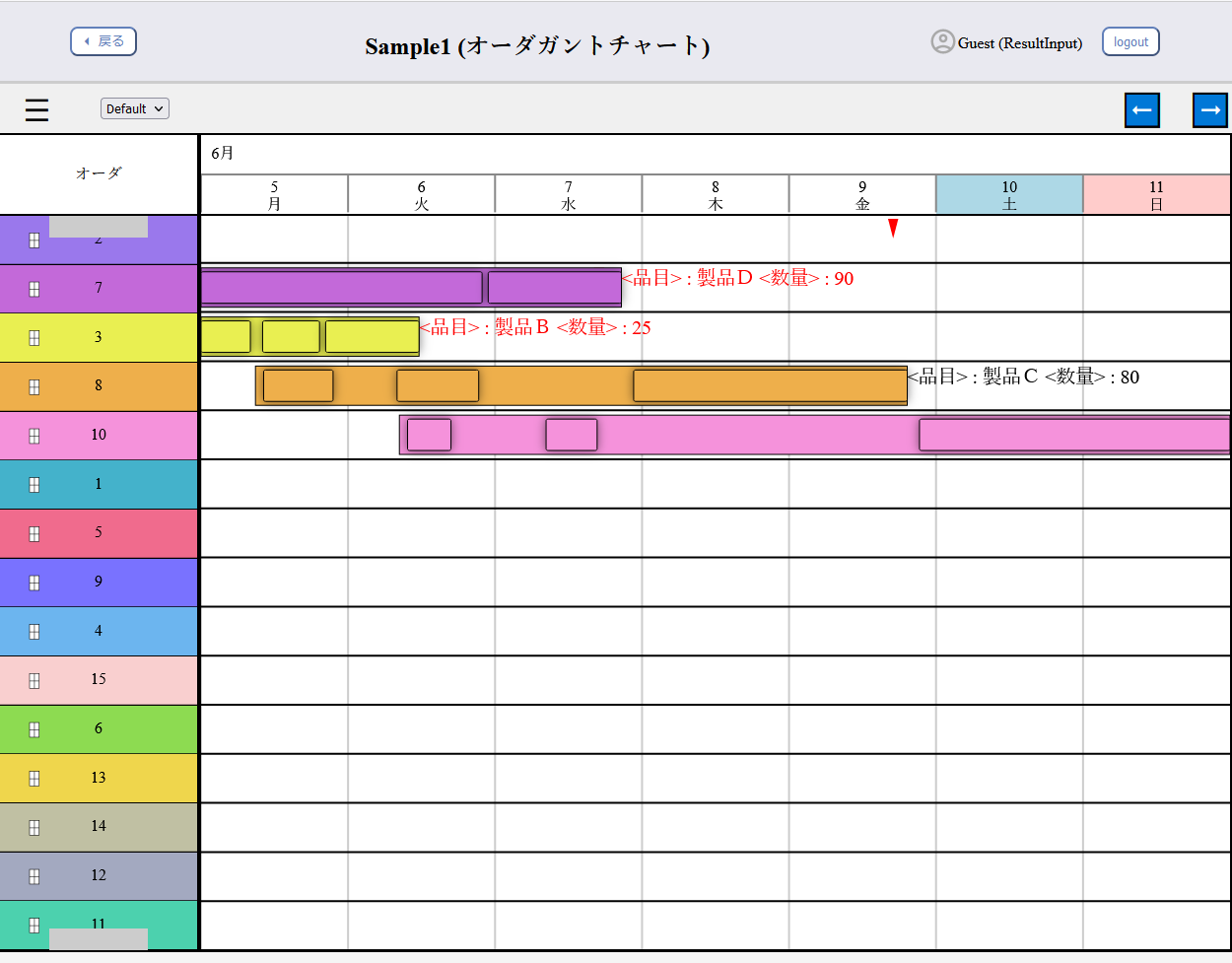
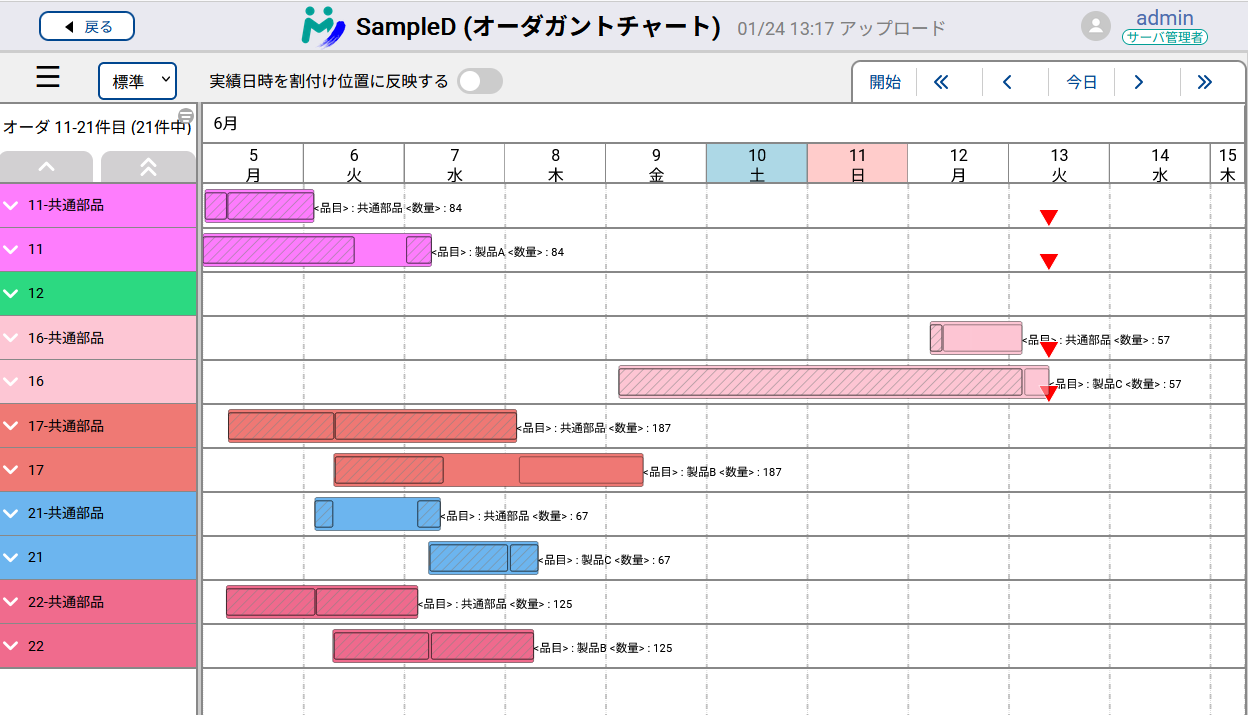
オーダガントチャート

オーダガントチャートが閲覧できます。Asprovaのオーダガントチャートのスタイルを適用することができます。 Asprova同様に、納期遅れとなっているオーダを赤字で表示できます。

製造BOMテーブル​

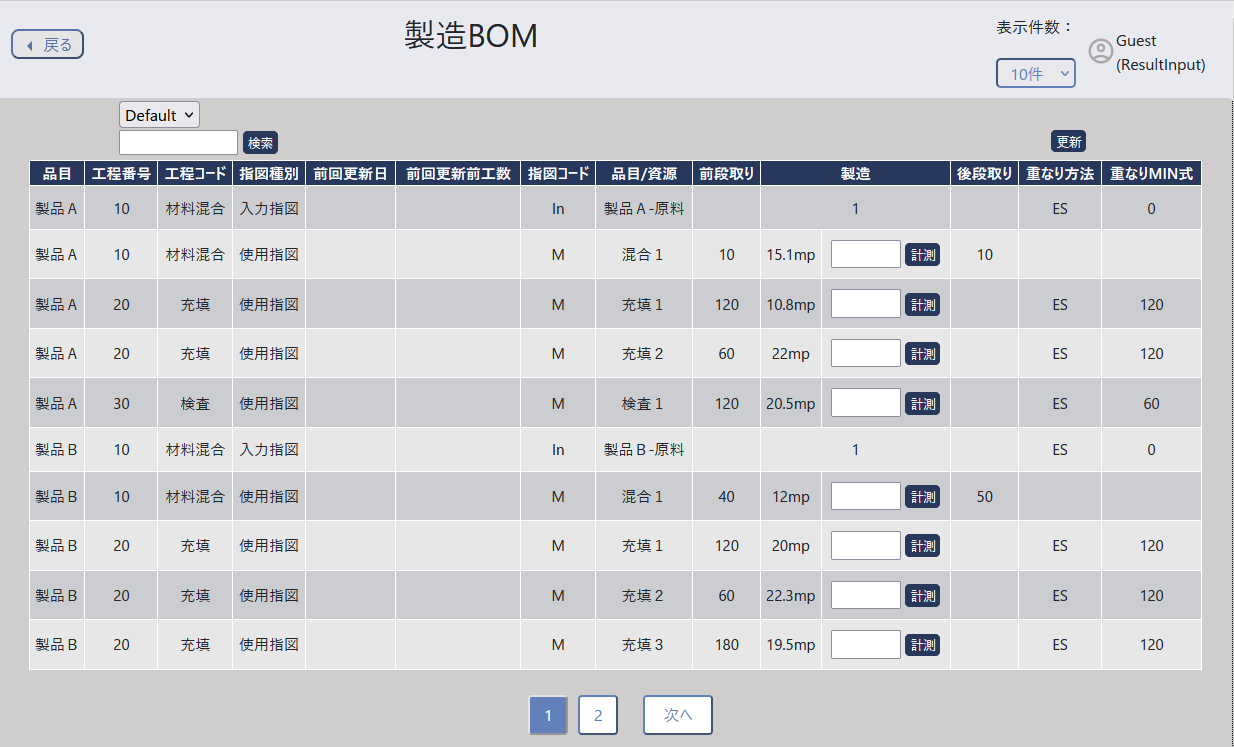
製造BOMテーブル

製造BOMテーブルでは、製造BOMを閲覧することができます。 製造BOMテーブルの利用にはスタンダードプランが必要です。

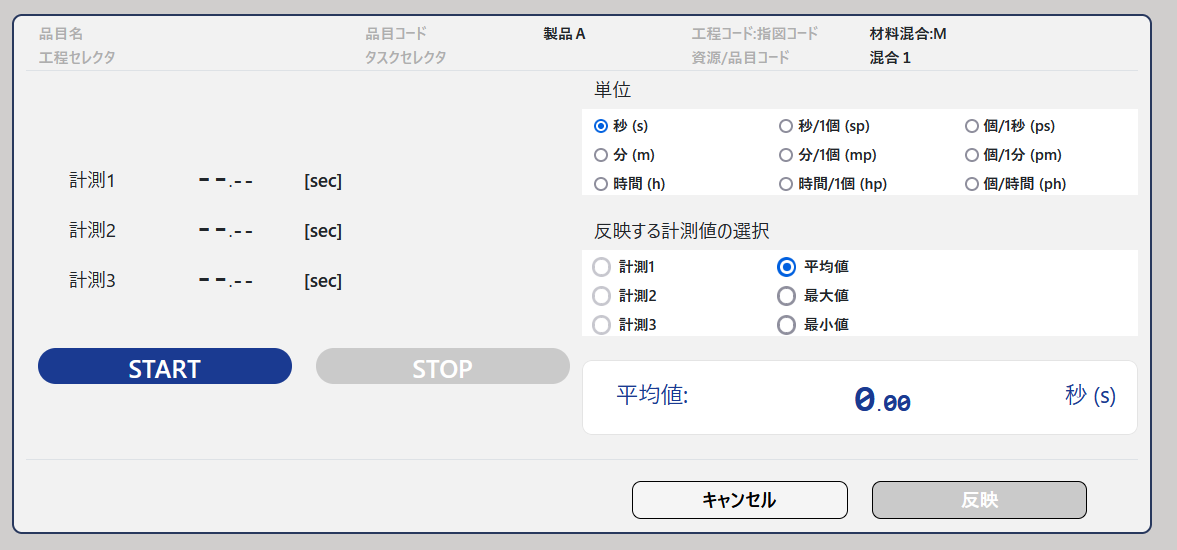
測定画面

製造BOMの使用指図については製造時間を測定・更新することができます。

オーダリードタイム​

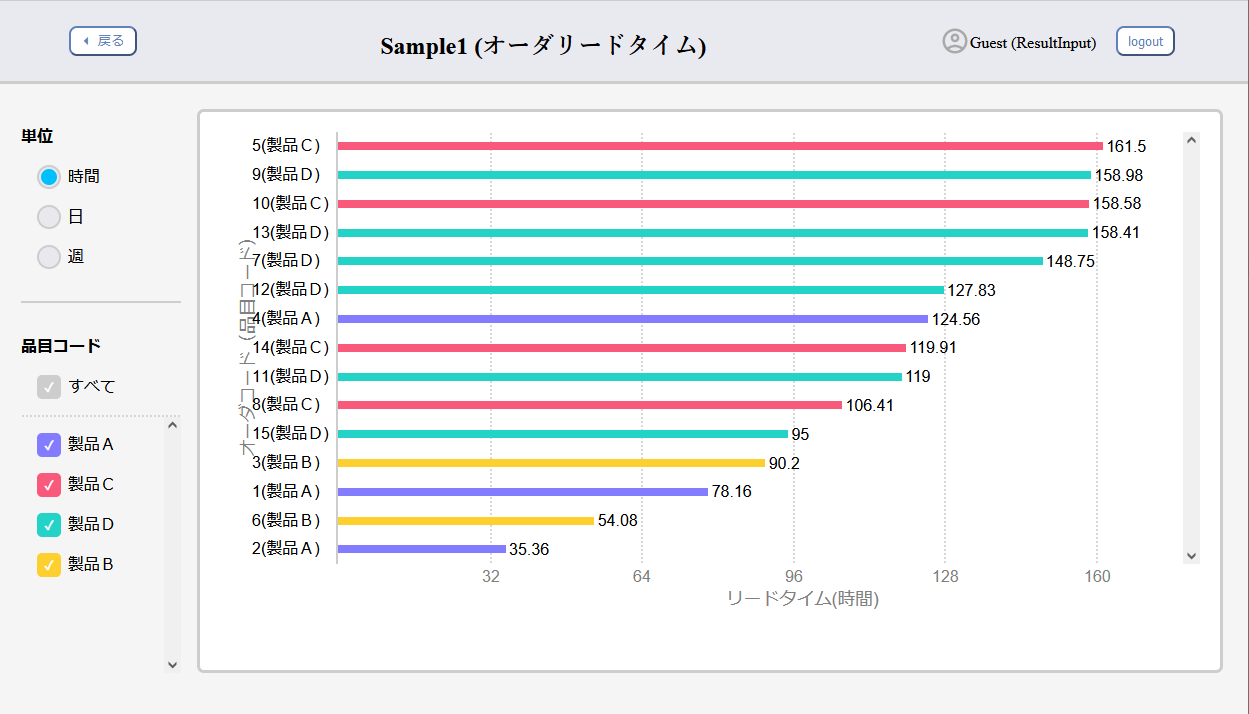
オーダリードタイム

オーダリードタイムUIでは、各オーダのリードタイムを見やすいグラフの形で表示することができます。

プロジェクト管理​

プロジェクト管理

Asprova WS サーバにはフリープランのプロジェクトをプロジェクト数の制限なく作成できます。スタンダードプランのプロジェクトの作成可能数はライセンスによって規定されます。

プロジェクト設定

作成された各プロジェクトでは、どのUIを利用するか、どのユーザがプロジェクトを閲覧、あるいは実績の入力が可能かを細かく設定できます。