サーバを導入しよう
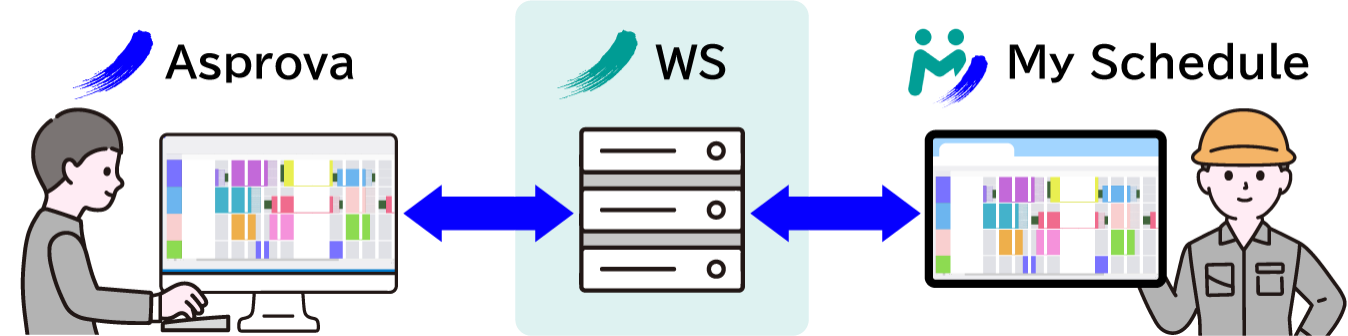
My Schedule は、Asprova と WEB ブラウザの間に位置するサーバコンポーネント Asprova WS の上で動作します。導入作業は、モジュールをひとつダウンロードして解凍し、WS コントロールパネルから起動するだけです。
My Schedule モジュールをダウンロードしよう
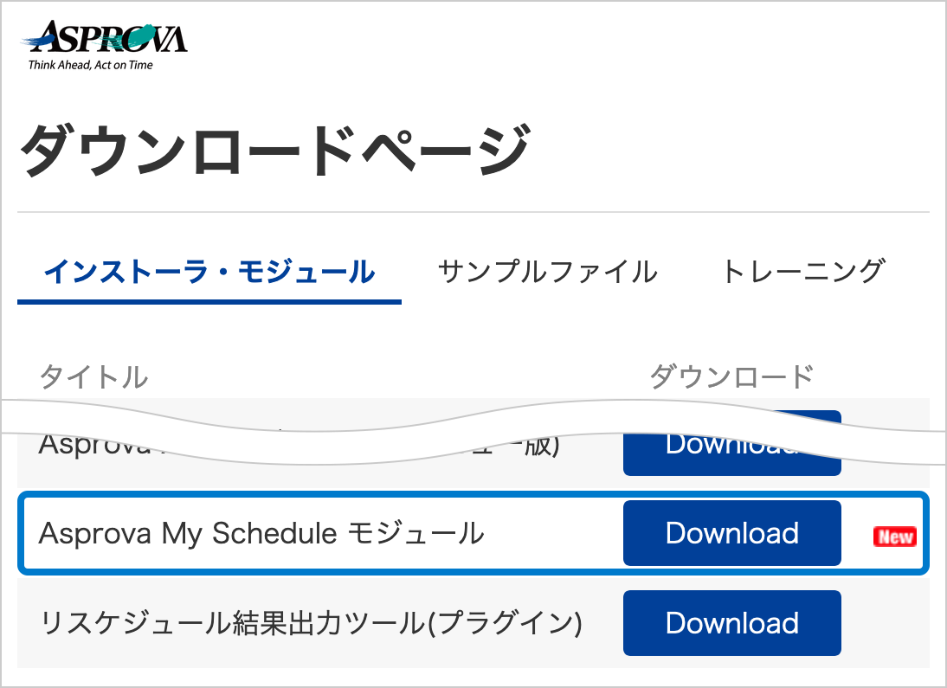
公式のダウンロードページから Asprova My Schedule モジュールをダウンロードしてください。ダウンロードには Asprova ID が必要です。
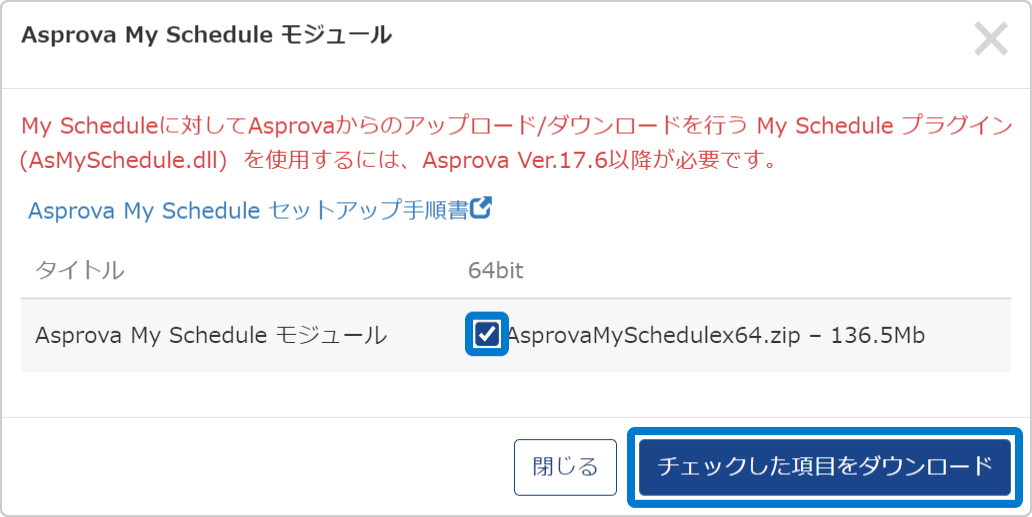
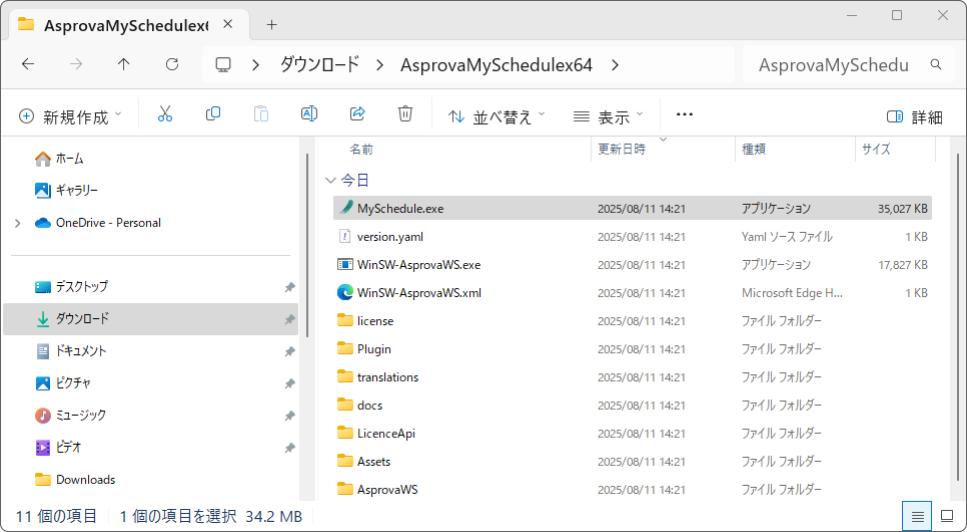
ZIP ファイルがダウンロードされますので、サーバマシン上で解凍してください。
MySchedule.exe を実行しよう
解凍したフォルダの中にある 「MySchedule.exe」 を実行してみましょう。
後ほどライセンス認証の設定を行う場合は管理者権限で実行してください。設定の変更や日常の運用では管理者権限で実行する必要はありません。
MySchedule.exe を実行すると、Asprova WS コントロールパネルが開きます。
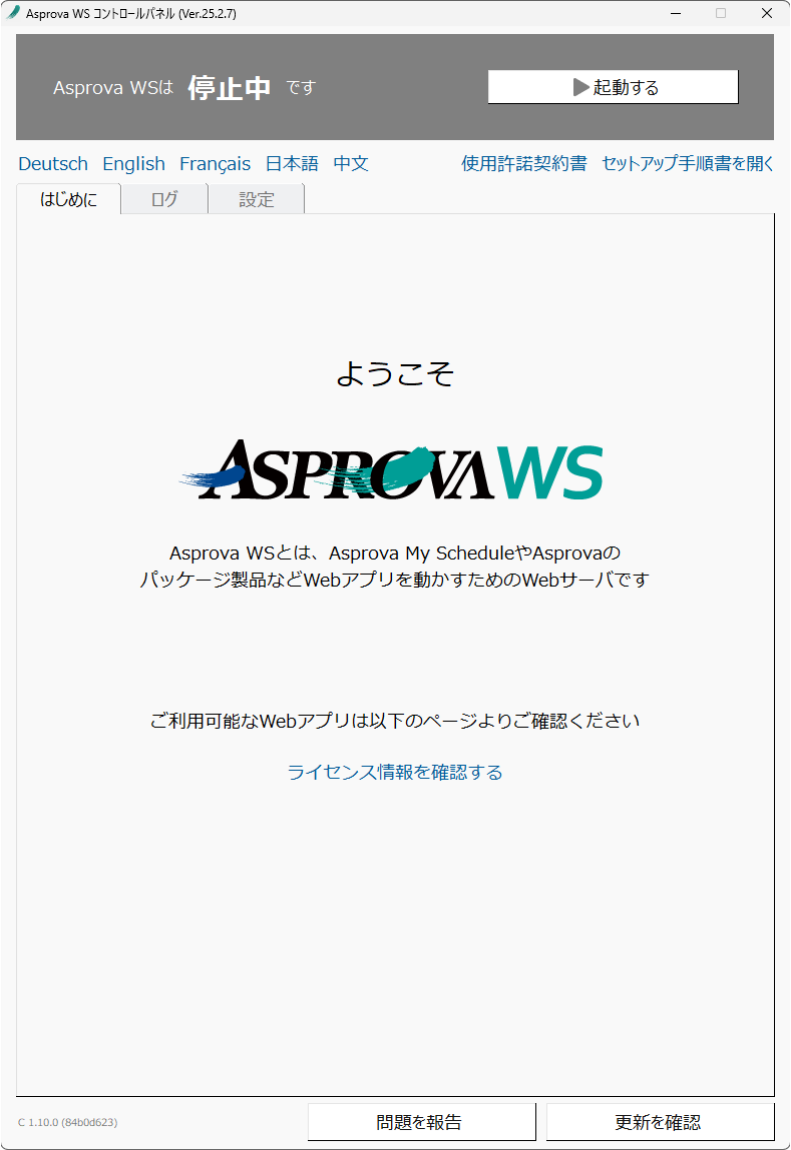
Asprova WS は、Asprova と My Schedule やパッケージ製品を繋ぐ、サーバ上で動作するシステムです。
WS を起動しよう
ウィンドウ上部の [Asprova WS を起動する] ボタンで Asprova WS を起動してみましょう。
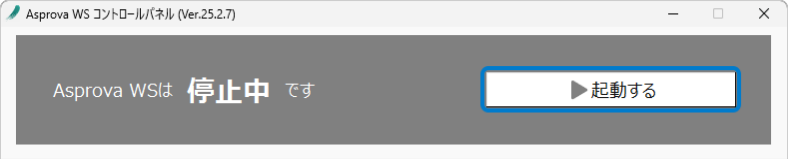
起動するボタンを押した際に Windows セキュリティのウィンドウが表示され、ファイアウォールにより Node.js JavaScript Runtime がブロックされている場合は、許可することでファイアウォールを通すことができます。
WS が起動すると、ボタンの背景色が緑色になり、ボタンが [Asprova WS を停止する] に変わります。また、[ログ] タブに切り替えると、ログが記述され、WS が稼働していることが確認できます。
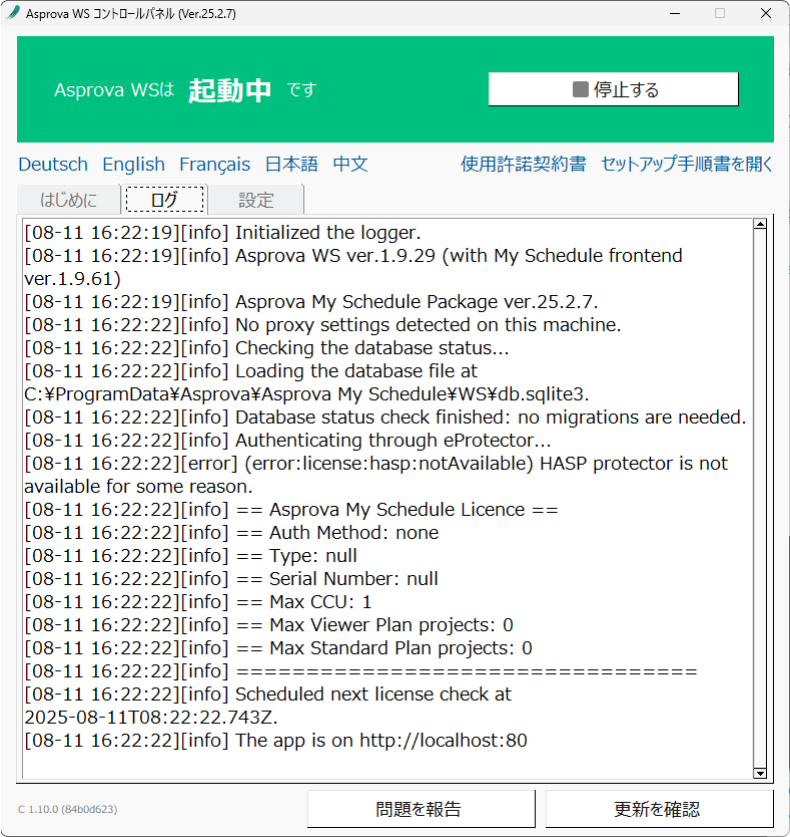
WS コントロールパネルは、My Schedule を利用する間、起動したままにしておく必要があります。マシンの起動と同時に WS を起動し、コントロールパネルを開かずに運用したい場合は、Windows サービスとして起動するを ON にしてください。
次は、コントロールパネルの設定を確認して、WEB ブラウザから My Schedule に接続しましょう。 WS の設定をしよう