Ver.26.1.11
Component versions ▾
ログインページ・トップページのデザインの変更
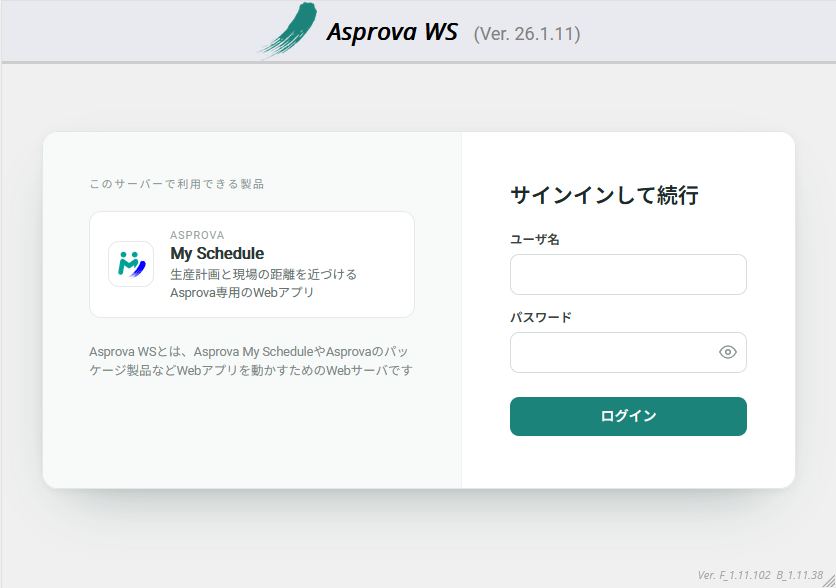
ログインページのデザインを刷新しました。 「Asprova My Schedule」に代わって、My Schedule を提供するサーバを表す「Asprova WS」の表記が表示され、その横にこのサーバが提供する製品の一覧が並びます。 現状では、表示されうる製品は My Schedule のみです。
トップページのデザインも、一部変更されています。
改善と不具合修正
- (機能追加) 資源ガントチャートとオーダガントチャートのテーブル部の文字色が、Asprova で設定された色に従うようになりました。すでに対応している左部文字式・左部背景色式に加えて、「資源左部文字色式」と「オーダ左部文字色式」のスタイル設定が反映されます。本機能には Asprova 18.1.0.96 以降が必要です。それより前のバージョンでは、文字色は従来のままとなります。
- (改善) My Schedule のプロジェクトのページが、
/my-schedule/projects/...のように/my-schedule/以下のアドレスで開くようになりました。これまでの/projects/...のリンクやブックマークは自動的に転送されますので、保存済みのリンクはそのままご利用いただけます。 - (改善) ブラウザのタブのタイトルとアイコンが、表示しているページに合わせて変わるようになりました。My Schedule が割り当てられているプロジェクトのページでは My Schedule のロゴとともに「Asprova My Schedule」が、ホームページでは「Asprova WS」が表示されます。
- (不具合修正) 作業テーブルで開始・終了ボタンを押した際に、セルに実績日時が二重に表示されていた問題を修正しました。(v26.1.10 からの現象)
- (不具合修正) 資源ガントチャートで、他のビューに切り替えて戻った後にカレンダーヘッダが表示されなくなる問題を修正しました。
- (不具合修正) プロジェクトのページで権限が確認されるようになりました。プロジェクトの詳細設定のページにはプロジェクト管理者の権限が、その他のプロジェクトのページにはそのプロジェクトに招待されていることが必要となります。以前はログインしているユーザであれば誰でも開くことができました。権限が不足している場合は、その旨のメッセージが表示されます。
- (改善) プロジェクトの詳細設定のユーザ一覧と招待ダイアログで、表示名が設定されているユーザは
表示名 (ユーザ名)の形式で表示されるようになりました。招待ダイアログでのユーザ検索も、表示名に対して一致するようになりました。 - (不具合修正) ライセンスのプロジェクト数の制限によってプロジェクトの保存が拒否された際に、到達した上限がメッセージに示されるようになりました。
- (不具合修正) プロジェクトの設定を変更した場合などにサーバへ到達できなかったとき、その旨が表示されるようになりました。
- (不具合修正) 同時接続ユーザ数を、ブラウザの Cookie 単位ではなくセッション単位で数えるようになり、ログアウトによってその接続枠が確実に解放されるようになりました。以前は、Cookie を持たない状態で複数のリクエストを同時に送信したクライアントがリクエストごとに接続枠を消費することがあり、ログアウトで解放できるのはそのうちの 1 つだけで、残りは 15 分後にタイムアウトするまで占有されたままとなっていました。
- (機能追加) ユーザを削除した際に、そのユーザのセッションが保持していた同時接続の枠も解放されるようになりました。以前は、解放できる人が誰もいないまま 15 分間占有され続けていました。
- (改善) オンラインライセンスを使用するために Asprova ID でログインする際のエラーメッセージが、実際の原因を示すようになりました。Asprova ID またはパスワードの誤り、インターネットに接続されていない、社内やプロキシの証明書が拒否された、プロキシの問題、サーバのエラーといった原因が、技術的なコードとともに表示されます。以前は「ログインに失敗しました」という一律のメッセージのみでした。
- (改善) サーバ自身の HTTPS 通信が、Windows の証明書ストアにインストールされている証明書を信頼するようになりました。社内認証局や TLS を検査するプロキシの配下でも、その証明書が証明書ストアにインストールされていれば、設定を行わずにオンラインライセンスの認証が成功します。社内認証局の証明書を信頼させる をご覧ください。
- (改善) Windows の証明書ストアにインストールできない認証局の証明書のために、PEM ファイルのパスを指定する
extra_ca_certs設定を追加しました。指定した証明書は、証明書ストアの代わりではなく、それに加えて信頼されます。 - (改善) サーバの設定ページで、使用できない e-プロテクタについて表示される警告が、表示言語に従って表示されるようになりました。
- (不具合修正) メンテナンスモード の判定が、プロジェクトのプランの変更時だけでなく、プロジェクトの作成時と削除時にも行われるようになりました。以前は、ライセンスの上限を超える原因となっていたプロジェクトを削除しても、次回のライセンス再認証またはサーバの再起動までメンテナンスモードが解除されませんでした。
- (改善) フロントエンドと同梱のドキュメントが
Cache-Control: no-cacheとともに配信されるようになり、ブラウザがページを読み込むたびにサーバへ確認するようになりました。以前は、サーバを更新した後もブラウザがキャッシュされたページを数日にわたって読み込み続けることがありました。 - (セキュリティ) プロジェクトのデータや設定に由来する文字列に対する HTML インジェクションへの耐性を強化しました。プロジェクト名などに HTML が含まれていても、常にそのままの文字列として表示されます。