プロキシを経由させる
Asprova My Schedule / Asprova WS をオンラインライセンス認証を用いてライセンス認証する場合、サーバはAsprova社の認証サーバに対して通信を行う必要があります。
サーバがおかれているコンピュータにてプロキシを使用するように設定されており、プロキシを経由しない通信が許可されない場合は、 サーバが Asprova 社の認証サーバに通信する時のプロキシを設定する必要があります。 このページでは、プロキシの指定方法を説明します。
プロキシの設定が変更された場合、変更を適用するにはサーバを再起動する必要があります。
Windows のプロキシ設定を利用する
手動でプロキシが設定されている場合
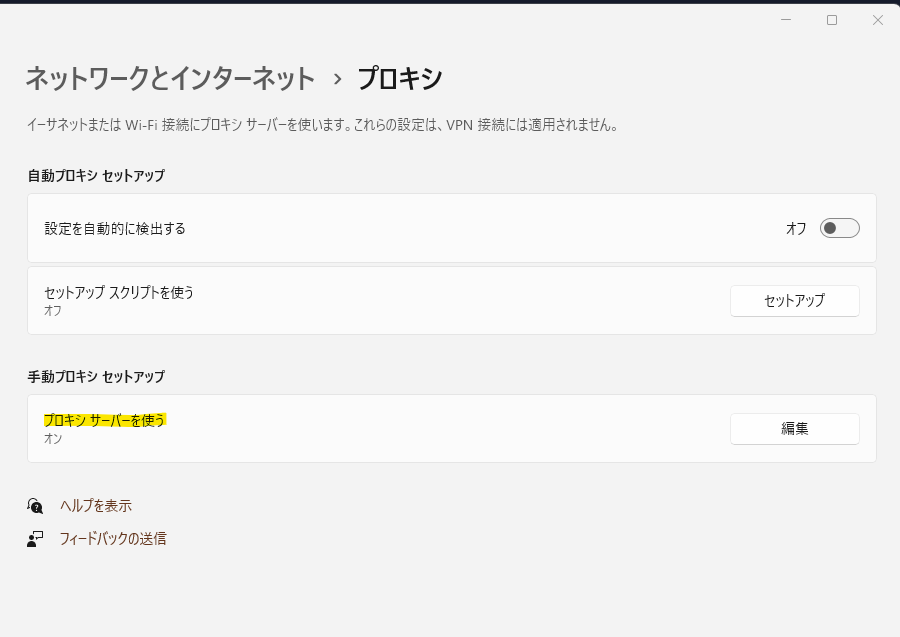 Windows のプロキシ設定において手動でプロキシが設定されている場合、操作は必要ありません。設定されている情報が自動的にサーバに適用されます。
自動的に設定を検出するように設定されている場合
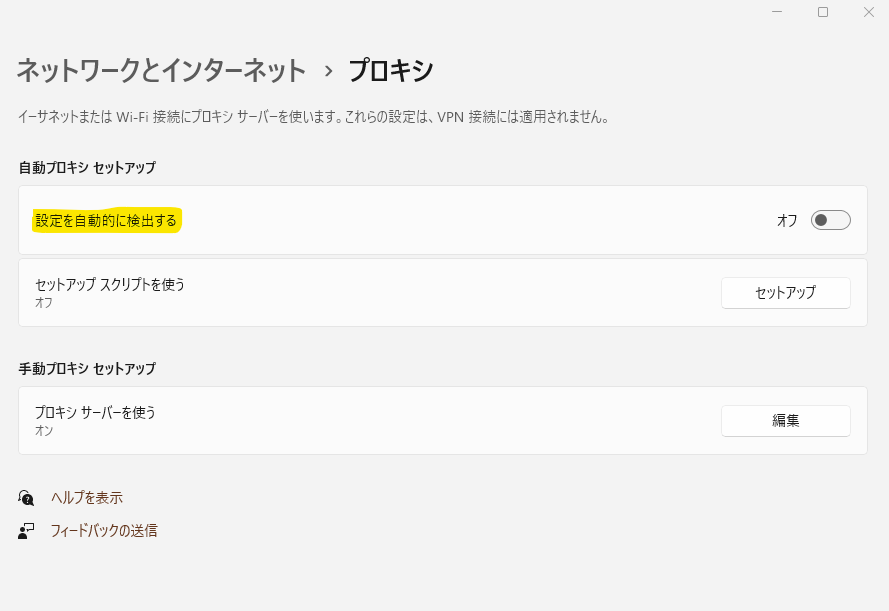 Windows のプロキシ設定において「設定を自動的に検出する」が有効になっており、自動的に検出されたプロキシが適用されている場合 (WPAD経由で)、
サーバはプロキシの設定を読み取ることができません。
下記の設定ファイルによる設定を行う必要があります。
Windows のプロキシ設定において「設定を自動的に検出する」が有効になっており、自動的に検出されたプロキシが適用されている場合 (WPAD経由で)、
サーバはプロキシの設定を読み取ることができません。
下記の設定ファイルによる設定を行う必要があります。
設定ファイル内でプロキシの場所を指定する
設定ファイル内でプロキシの場所を指定します。
サーバの実行ファイル (AsprovaWS.exe) があるフォルダを開き、config フォルダに移動します。
config.json ファイルを作成し、その中身を以下のように記述します。
YOUR PROXY LOCATION のところに、プロキシの場所を指定します。例えば、http://your.proxy.local:3128 といった形です。
すでに config.json が存在している場合は、そのファイル内に追記してください。
{
  "http_proxy": "YOUR PROXY LOCATION"
}
社内認証局の証明書を信頼させる
社内のネットワークでは、HTTPS の通信を検査し、組織自身の認証局の証明書で署名し直すプロキシが用いられることがあります。サーバはそのような証明書を標準では信頼しないため、Asprova 社の認証サーバとの通信に失敗し、オンラインライセンスの認証が証明書のエラーとなります。
サーバは、自身が内蔵する公的な認証局の一覧に加えて、コンピュータの Windows 証明書ストアにインストールされている証明書を信頼します。そのため、社内認証局の証明書を証明書ストアにインストールすれば十分であり、設定は必要ありません。(26.1.11 以降で利用可能。26.1.10 以前については オンラインライセンスのトラブル をご覧ください。)
証明書を Windows 証明書ストアにインストールできない場合は、その証明書を含む PEM ファイルのパスをサーバに指定します。 JSON では円記号 (バックスラッシュ) を 2 つ重ねて記述する必要があることにご注意ください。
{
  "extra_ca_certs": "C:\\Asprova\\corporate-ca.pem"
}
ファイルには複数の証明書を含めることができます。ファイル内の証明書は、Windows 証明書ストアと内蔵の一覧の代わりではなく、それらに加えて信頼されます。