差立てビュー
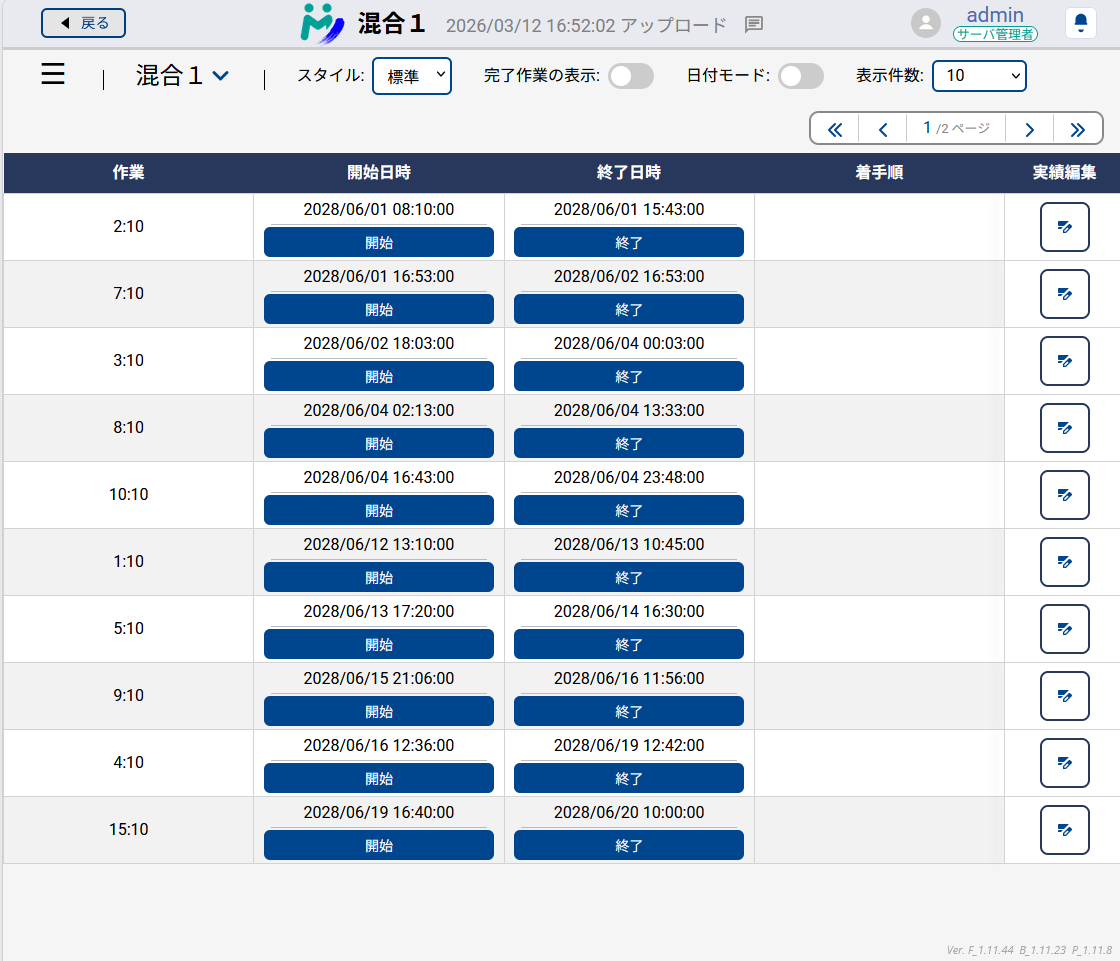
差立てビューでは、資源ごとに計画されている作業を表形式で閲覧できます。 開始日時の早い作業から順に並んでおり、設備や作業者ごとの作業指示(差立て表)として活用できます。
Asprovaの差立てビューとの違い
My Schedule の差立てビューは、Asprovaの差立てビューを再現したものではありません。 見た目は似ていますが、一覧の1行が表すものが異なります。
Asprovaの差立てビューでは、1行は使用指図です。 My Schedule の差立てビューでは、1行は作業を表します。 My Scheduleでは実績を作業に対してしか入力できないため、「開始」「終了」ボタンや実績編集ダイアログの書き込み先は、使用指図ではなく作業になります。 これは仕様です。
差立てビュースタイルの使用指図フィルタ式は、既定では製造タスクの使用指図だけを残します。 これにより1つの作業につき使用指図が1つになるため、両者は一致し、各行にそれぞれ実績を入力できます。
使用指図フィルタ式は、1つの作業がちょうど1行になるように設定してください。 同じ作業の複数の使用指図を一覧に表示することは強く非推奨です。 この構成はテストされていないため、以下に記載する以外の問題も起こりうるとお考えください。
このフィルタを緩めて、同じ作業の複数の使用指図を一覧に表示した場合、それらの行は1つの作業、すなわち1つの実績を共有します。 どれか1行に実績を入力すると同じ作業のすべての行に反映され、使用指図ごとに別々の実績を記録することはできません。
使い方
資源の選択、資源間の移動
差立てビューは、資源ごとに作業を表示する画面です。初めてアクセスしたときは、まず資源選択ダイアログ上で表示する資源を選択します。 2回目以降のアクセス時には、最後に利用した資源に自動的に遷移します。 各資源のページからは、ツールバーの資源名が表示されている部分を押して、資源選択ダイアログを開くことができます。
資源が資源グループに属しているときは、差立てビューの画面左右に表示されるボタンから、資源グループを移動することができます。
資源が複数の資源グループに属しているときは、ツールバーに資源グループの選択ボックスが表示され、左右のボタンでどの資源グループ内を移動するかを選択できます。 選択するまでは、所属する資源グループのうちメンバー数が最も少ないものが使われます。
実績の入力
実績入力ボタンが利用できない場合は、以下のことを確認してください。
- 「ビューワプラン」のプロジェクトを利用していないか: ビューワプランでは、実績入力が利用できません。
- 自分の権限が「閲覧のみ」でないか: 「閲覧のみ」の権限では、作業の表示のみが可能です。
- 「実績編集」ボタンの場合: プロジェクト管理者が差立てビューの「実績編集」を有効にしているか。
表示されている作業には、「開始」「終了」ボタンがあります。「開始」ボタンを押すと作業の実績開始日時が記録されます。 「終了」ボタンを押すと、作業の実績終了日時が記録されます。
入力した実績日時を変更したい場合や、実績数量などのプロパティを入力したい場合は、実績編集ダイアログ を利用します。 実績編集ダイアログは、テーブル右端の列に表示される「実績編集」ボタンから開きます。
この列は、プロジェクト管理者が差立てビューの「実績編集」を有効にしている場合のみ表示されます。 設定はツールバーのハンバーガーメニュー(☰)内の「プロジェクト管理者設定」にあります。 この設定はプロジェクト管理者のみが変更でき、プロジェクト上のすべてのユーザに適用されます。
表示設定
差立てビューの表示設定は、ツールバー上から変更します。 これらの設定は、ブラウザ上にユーザごとに保存されています。
スタイル
複数のスタイルが Asprova からアップロードされている場合は、ここから表示するスタイルを変更します。
完了作業の表示
完了した作業を表示しておくかを決めます。 OFFにすると、完了した作業は自動的に差立てビューから隠されます。 ONのときは、そのまま表示します。デフォルト値はOFFです。
日付モード
資源に計画された作業を日付ごとにグループ化して表示します。デフォルトはOFFです。 日付の区切りは0時ではなく、プロジェクトの一日の区切り時刻です。
表示件数
1ページに表示される作業数を設定します。日付モードがOFFのときだけ有効です。
スタイルのカスタマイズ(Asprova上の設定)
アップロード元のAsprovaで差立てビュースタイルを設定することで、My Schedule の差立てビューの表示をカスタマイズすることができます。 なお、スタイルはすべてアップロード時に評価されます。
スタイルの表示列設定を変更した場合、アップロードを行う前にスタイル上書き保存を行わないと、スタイルがMy Scheduleに反映されないことに注意してください。
有効な設定
- 表示列: テーブルに表示される列と、その並び順を決定します。列のヘッダにはプロパティの別名が、別名が設定されていない場合は表示文字列が使われます。
- 資源フィルタ式: アップロードされる資源を決定します。資源はアップロードされたすべてのスタイルから集められるため、My Schedule上でスタイルを切り替えても、選択できる資源は変わりません。
- 使用指図フィルタ式: 資源に対して一覧表示される作業を決定します。1つの作業がちょうど1行になるように設定してください。詳しくは Asprovaの差立てビューとの違い を参照してください。
- 表示開始日時式・表示終了日時式: 一覧表示される作業の期間を決定します。これはMy Schedule連携設定の表示期間に加えて適用されます。
スタイルのソート方法は反映されません。作業は常に開始日時の早いものから順に並びます。
スタイルに含まれていない場合でも、実績開始日時と実績終了日時の列は自動的に追加されるため、実績は常に入力できます。 スタイルに開始日時・終了日時の列も含まれている場合は、計画上の日時と実績日時が1つの列にまとめて表示されます。